 |
SOCIETÀ COOPERATIVA
BILANCIAI
|
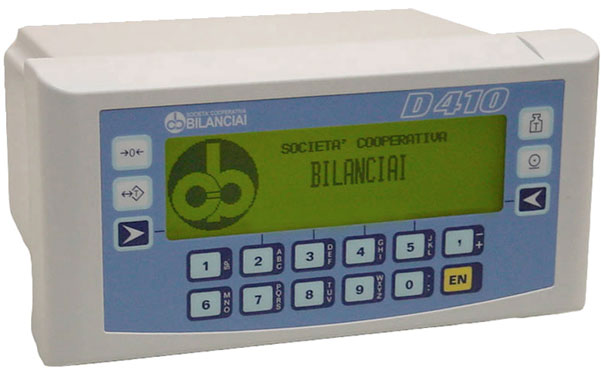
Terminal D410

Manual de uso y mantenimiento
|
Código 813714
|
EDICIÓN 30 Mayo 2001
|
Índice
1.2 Introducción
1.3 Simbología
1.4 Documentación
1.10 Garantía
2.2 Normas
2.3 Normas de uso
4.1.1 Símbolos de selección
5.1.4 Teclas rápidas
5.2 Menú usuario
5.2.1 Árbol del Menú Usuario
5.2.4 Cómo visualizar el peso
5.2.5 Estado memoria
5.2.6 Reimpresión
5.2.10 Código genérico
5.2.11 Código de mercancía
5.2.13 Taras predefinidas
5.2.14 Lista de taras predefinidas
5.2.15 Número progresivo
5.2.16 Gestión Coeficiente
5.2.17 Gestión de Totales
5.4 Funcionamiento
5.4.1 Funcionamiento estándar
6.
OPCIONES
6.1 Tarjeta 4E/S
6.2 BCD paralela 5V
6.6.1 Capacidad de la memoria
6.6.2 Funcionamiento
6.6.3 Desactivación de la MPP
6.8 Impresoras
7.1 Batería
1.
INFORMACIÓN GENERAL
1.1 Declaración de conformidad
|
DECLARACIÓN DE CONFORMIDAD
|
|
|
Nombre del fabricante:
|
SOCIETÀ COOPERATIVA
|
|
BILANCIAI
|
|
|
Dirección:
|
Via S. Ferrari, 16
|
|
41011 Campogalliano (MO)- Italia
|
|
|
|
|
|
declara que el producto
|
|
|
|
|
|
terminal electrónico modelo:
|
D410
|
|
|
|
|
opciones
|
las que se especifican en este manual
|
|
|
|
|
es conforme con:
|
|
|
|
|
 normas EN45501 y EN50081-1 tal y como estipulan las directivas de compatibilidad electromagnética 89/336 CEE
|
|
|
|
|
|
norma EN60950 tal y como estipula la directiva de baja tensión 73/23 CEE
|
|
|
|
|
|
El terminal es apto para instrumentos de pesaje con funcionamiento no automático que posean el "Certificado de aprobación CE de tipo" de conformidad con la directiva 90/384 CEE.
|
|
|
|
|
|
La marca CE está aplicada sobre el producto.
|
|
|
|
|
|
Campogalliano, 24 de julio de 2000
|
|
|
|
|
|
|
Ing. Luciano Diacci
|
|
|
Director Técnico
|
Declaración de conformidad según norma EN45014.
1.2 Introducción
|
|
Este manual contiene informaciones y fotografías de referencia para que el operador pueda instalar el equipo, utilizarlo de modo correcto y seguro y efectuar su mantenimiento
|
|
|
|
Conservar el manual para poderlo consultar y respetar las instrucciones que contiene.
|
|
|
|
El operador debe conocer en detalle el funcionamiento del equipo para garantizar las condiciones de seguridad.
|
|
|
|
El usuario debe garantizar que la instalación del equipo es conforme con las normas vigentes.
|
|
|
|
El aparato debe ser instalado por personal especializado que conoce y entiende el contenido de este manual.
|
|
|
|
Se considera "personal especializado" el personal que, en virtud de la formación recibida y la experiencia profesional madurada, ha sido explícitamente autorizado por el “Responsable de la seguridad del equipo” para realizar su instalación, utilizarlo y efectuar el relativo mantenimiento.
|
|
|
|
En caso de anomalía hay que ponerse en contacto con el centro de asistencia técnica más cercano.
|
|
|
|
Se prohibe desmontar, modificar o manipular el terminal a usuarios o personal no autorizados. Si lo hacen la garantía queda anulada y el fabricante no será responsable de los daños que el terminal pueda causar a personas o cosas.
|
|
|
|
Se prohibe modificar o eliminar los datos de las placas, los precintos y las marcas de conformidad del terminal. Verificar si las placas de datos del terminal están presentes y son legibles; en caso contrario hay que ponerse en contacto con el servicio posventa.
|
|
|
|
El fabricante no es responsable de los daños causados por la manutención incorrecta del terminal.
|
|
|
|
Los contenidos y las ilustraciones de este documento han sido actualizados para la fecha de esta edición.
|
|
|
|
Uno de los objetivos del fabricante es la optimización constante de sus productos; por ello algunos componentes pueden haber sufrido modificaciones.
|
|
|
|
Los contenidos del manual son propiedad del fabricante y deben considerarse reservados.
|
|
|
|
Se prohibe su reproducción y divulgación total o parcial en formato impreso, electrónico o en la Red sin autorización escrita del fabricante.
|
|
|
|
Se prohibe además utilizar el manual para un fin que no sea la instalación, el uso y el mantenimiento del terminal.
|
|
|
|
En algunas ilustraciones el terminal aparece sin los dispositivos de seguridad para facilitar la descripción del funcionamiento, las regulaciones, etc. No hay que utilizar el equipo en estas condiciones. Los dispositivos de seguridad pueden ser desmontados el lapso de tiempo estrictamente necesario para efectuar los trabajos de mantenimiento o reparación, pero hay que restablecerlos no bien finalizados dichos trabajos.
|
1.3 Simbología
A continuación se describen los símbolos utilizados en el manual para llamar la atención del lector y clasificar las operaciones de "Uso y mantenimiento" del instrumento por el nivel de riesgo.
|
 PELIGRO PELIGRO
|
|

Información o procedimiento que puede causar daños personales graves o incluso la muerte si no se respeta.
|
|
 ATENCIÓN ATENCIÓN
|
|
Información o procedimiento que puede causar daños personales leves o dañar la máquina si no se respeta.
|
|
 ADVERTENCIA ADVERTENCIA
|
|
Información o procedimiento aconsejado para optimizar el uso y el funcionamiento del terminal de conformidad con las normas metrológicas, prolongar su vida útil y evitar que se dañe o pierda la configuración del programa.
|
Las pantallas y los mensajes que visualiza el terminal se han reproducido con caracteres especiales.
Mensajes:
Este es un mensaje visualizado en el display.
Rutas:
2°F>OTROS>MENÚ>Contraste.
Il carácter > indica el paso a la tecla o fase sucesiva.
1.4 Documentación
Este manual incluye un CD-ROM en el que se describe cómo instalar el terminal de pesaje
y realizar una interfaz con un PC y PLC.
1.5 Descripción del terminal
Con el terminal digital D410 es posible realizar operaciones de pesaje precisas y fiables. El operador dialoga con el terminal por medio del teclado alfanumérico y el display gráfico desde el que puede modificar la forma y la medida de los caracteres en función de las condiciones de uso. El terminal tiene una amplia gama de funciones que facilitan la interfaz con los dispositivos externos.
A continuación se describen algunas de sus características:
|
|
conexión para balanza con células analógicas (hasta 12 células de 350 Ohm)
|
|
|
|
conexión para balanza con células digitales (hasta 12 células CPD)
|
|
|
|
dos salidas serie estándar RS232/422/485
|
|
|
|
una salida analógica 0-10V ó 0(4)-20 mA
|
|
|
|
2 entradas y 2 salidas con relé
|
|
|
|
alimentación 110/240 Vcc
|
|
|
|
funciones específicas a disposición del operador
|
|
|
|
conexión para impresora matricial, de tickets y de etiquetas.
|
|
|
|
gestión de archivos por códigos alfanuméricos
|
|
|
|
personalización del teclado y los mensajes
|
1.6 Características técnicas del terminal
|
Alimentación:
|
85-265 Vcc 50/60 Hz
|
|
12-24 Vca (opcional)
|
|
|
Potencia máxima:
|
50 W
|
|
Células conectables:
|
hasta 12 células analógicas de 350 Ohm en un conector D de 9 polos
|
|
hasta 12 células digitales CPD en un conector D de 15 polos
|
|
|
Impedancia mínima:
|
29 Ohm
|
|
Alimentación de las células analógicas:
|
10 Vca
|
|
Alimentación de las células digitales:
|
10 - 18 Vca
|
|
Resolución interna:
|
500000 puntos a 25 conv/s
|
|
120000 puntos a 100 conv/s
|
|
|
Resolución de la versión homologada:
|
10000 divisiones máx.
|
|
Señal de entrada máxima:
|
23 mV
|
|
Sensibilidad:
|
0,75 uV/división (versión con células analógicas)
|
|
Estabilidad del fondo escala:
|
< 5 ppm/°C
|
|
Estabilidad del cero:
|
< 5 ppm/°C
|
|
Rango de temperatura compensado:
|
-10 +40 °C
|
|
Rango de funcionamiento:
|
-10 +50 °C
|
|
Protección:
|
IP20
|
|
Humedad:
|
85 % a 40 °C
|
|
Salida analógica:
|
0 - 10 V (carga mínima 100kOhm)
|
|
0 (4)-20 mA carga máxima 250 Ohm
|
|
|
Resolución de la salida analógica:
|
10000 puntos
|
|
Precisión de la salida analógica:
|
0,05% FS
|
|
Contactos de salida:
|
mecánicos
|
|
Tensión conmutable:
|
110 Vcc/ca máxima
|
|
Corriente conmutable:
|
200 mA
|
1.7 Medidas y peso del terminal
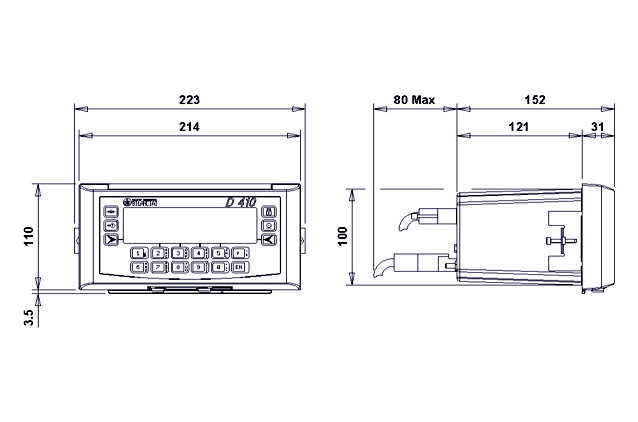
Peso: 2 kg
Medidas del terminal en versión para rack: 200 mm x 104 mm (base x altura)
Las dimensiones se expresan en mm.
Figura 1.1 - Medidas y peso del terminal en versión para rack (cbd0010.jpg)
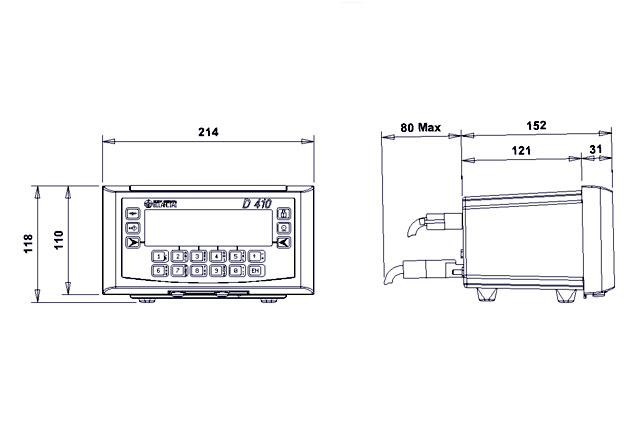
Peso: 2 kg
Las dimensiones se expresan en mm.
Figura 1.2 - Medidas y peso del terminal en versión de sobremesa (cbd0009.jpg)
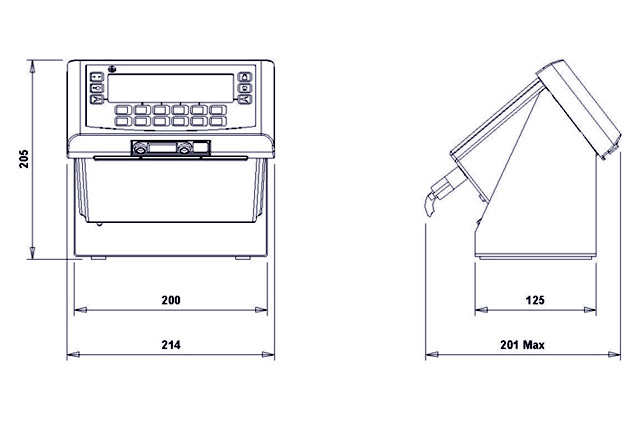
Peso: 2,5 kg
Las dimensiones se expresan en mm.
Figura 1.3 - Medidas y peso del terminal en versión para soporte inclinado (opcional)(cbd0012.jpg)
1.8 Cómo solicitar asistencia técnica
En caso de anomalía o avería que requiera la intervención del servicio técnico hay que ponerse en contacto con el centro de asistencia técnica más cercano o con el fabricante.
Para que el servicio técnico de asistencia pueda solucionar el problema con mayor rapidez hay que comunicar el número de serie del terminal tal como aparece en la etiqueta sellada y
las características del equipo en el que se ha instalado.
1.9 Lista de recambios
La solicitud de recambios debe enviarse al centro de asistencia técnico más cercano o al fabricante.
|
Código
|
Descripción
|
|
460727
|
Alimentador de serie D400/800 110/220 Vcc
|
|
460740
|
Alimentador serie D400/800 12-24Vcc-ca
|
|
290389
|
Teclado D410
|
|
403941
|
Tarjeta CPU
|
|
460728
|
Convertidor para células analógicas
|
|
403961
|
Interfaz para células digitales
|
|
403981
|
Tarjeta MPP de expansión de la memoria FLASH
|
|
403991
|
Tarjeta de expansión serie
|
|
404001
|
Tarjeta de 4 entradas y 4 salidas
|
|
404011
|
Tarjeta BCD TTL o para ordenador
|
|
404012
|
Tarjeta BCD 24V fuente
|
|
527313
|
Batería
|
|
460729
|
Display
|
1.10 Garantía
Los términos de la garantía se especifican en el contrato de venta.
2.
NORMAS DE SEGURIDAD
2.1 Usos no permitidos
Este terminal electrónico ha sido proyectado y fabricado
para pesar mercancías.
|
|
Está prohibido usar el terminal sin tomar las precauciones necesarias para un uso en condiciones seguras.
|
|
|
|
Está prohibido utilizar el terminal en ambientes con atmósfera potencialmente explosiva o en lugares que presentan peligro de incendio.
|
Cualquier uso que no sea el especificado debe ser autorizado expresamente por el fabricante.
2.2 Normas
Las condiciones de uso del terminal electrónico para instrumentos de pesaje deben ser conformes con las normas vigentes en el país en que se utiliza.
Se prohibe su uso en condiciones no conformes con dichas normas.
2.3 Normas de uso
|
|
Durante el uso respetar escrupulosamente lo expuesto en el presente manual.
|
|
|
|
Si usted advierte discrepancias entre el contenido del presente manual y el equipo en su poder, solicite aclaraciones al vendedor o al Servicio Posventa del Fabricante.
|
|
|
|
Respetar las indicaciones de las placas de advertencia y peligro que lleva el terminal.
|
|
|
|
Verificar si el terminal tiene todos los revestimientos de protección y si los cables están en buen estado y bien conectados.
|
|
|
|
Comprobar que el terminal esté siempre conectado con una toma de corriente que cuente con un polo de tierra eficaz, controlando asimismo que dicha línea respete las normas vigentes. Controlar que entre la tierra y el neutro no exista diferencia de potencial.
|
|
|
|
Antes de conectar el terminal a un ordenador u otros dispositivos hay que desconectarlos de la red eléctrica.
|
|
|
|
El mantenimiento y/o las reparaciones deben ser realizados por personal autorizado.
|
|
|
|
Desconectar el terminal de la red eléctrica de alimentación y esperar unos minutos antes de acceder a los componentes internos.
|
3.
ENTREGA E INSTALACIÓN
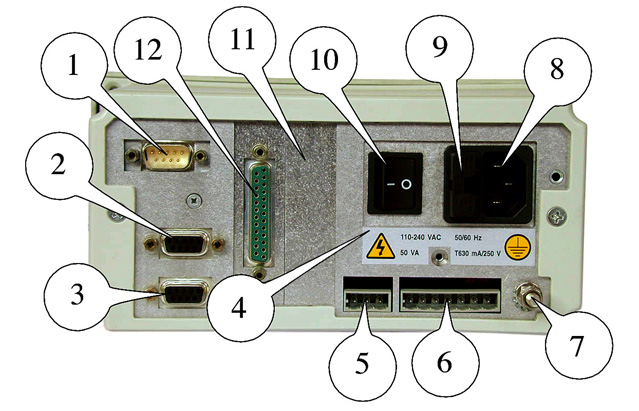
Leyenda
|
1.
|
Conector macho de 9 polos (JBIL) para la plataforma de pesaje (puede tener 15 polos cuando se trata de células digitales
|
|
|
2.
|
Conector D hembra de 9 polos (JCOM1) para la impresora
|
|
|
3.
|
Conector D hembra de 9 polos (JCOM2) para los dispositivos serie
|
|
|
4.
|
Placa que indica el voltaje, la frecuencia de conexión y el tipo de fusibles
|
|
|
5.
|
Bornes de conexión para las salidas analógicas (JVI)
|
|
|
6.
|
Bornes de conexión para entradas y salidas (JI/O)
|
|
|
7.
|
Tornillo de tierra
|
|
|
8.
|
Conector macho tripolar de alimentación
|
|
|
9.
|
Fusibles
|
|
|
10.
|
Interruptor ON/OFF
|
|
|
11.
|
Ranura de expansión 2
|
|
|
12.
|
Ranura de expansión 1
|
Figura 3.1 - Parte de atrás del terminal (log0103.jpg)
3.1 Cómo conectar el terminal a la red eléctrica
|
PELIGRO
|
|
Verificar si:
el voltaje y la frecuencia de la línea eléctrica de alimentación del terminal coincide con los valores que se leen en la placa situada en la parte de atrás del terminal (punto 4
Figura 3.1
);
la toma de corriente en la que se va a conectar el terminal tiene polo de tierra;
las placas de advertencia y peligro están aplicadas en la caja del terminal;
de lo contrario advertir el personal responsable del mantenimiento o contactar directamente nuestro Servicio de Asistencia;
|
Para conectar el terminal a la red eléctrica hay que:
|
|
enchufar la hembra tripolar del cable de alimentación en el conector macho que está en la parte de atrás del terminal;
|
|
|
|
introducir la clavija del cable de alimentación en la toma de corriente.
|
Aunque el terminal D410 es conforme con la directiva europea de compatibilidad electromagnética, como medida de seguridad se aconseja separar la alimentación eléctrica del terminal de los accionamientos de potencia.
|
ADVERTENCIA
|
|
No acercar los cables de conexión del terminal a cables de potencia que puedan interferir con el funcionamiento del terminal.
Para conectar el terminal hay que utilizar los cables que se suministran con el mismo.
No empalmar el cable. Si es corto hay que ponerse en contacto con el fabricante.
|
3.2 Cómo conectar el terminal a la plataforma de pesaje
Para conectar el terminal a la plataforma de pesaje hay que enchufar el conector hembra del cable precableado que se suministra con el terminal al conector macho de 9 ó 15 polos (JBIL) situado en la parte de atrás del mismo (punto 1
Figura 3.1
).
La conexión puede cambiar en función del tipo de transductor (analógico o digital) de la plataforma de pesaje.
|
ADVERTENCIA
|
|
El blindaje del cable debe conectarse a la protección metálica del conector de 9 ó 15 polos.
No utilizar el cable para conectar el terminal a la plataforma de pesaje en recorridos que incluyan cables dirigidos hacia los accionamientos de potencia.
|
3.2.1 Equipotencialidad entre el terminal y la plataforma de pesaje
Verificar la equipotencialidad entre la caja metálica del terminal y la plataforma de pesaje.
En caso de duda hay que conectar el terminal y la plataforma por medio de un cable de tierra de 6 mm² como mínimo utilizando el tornillo de tierra situado en la parte de atrás del terminal (punto 7
Figura 3.1
).
Los cables y los accesorios para realizar esta conexión no se suministran, son a cargo del cliente.
3.2.2 Cómo conectar las células analógicas
A continuación se representa el esquema de conexión del conector JBIL que sirve para las plataformas de células analógicas.
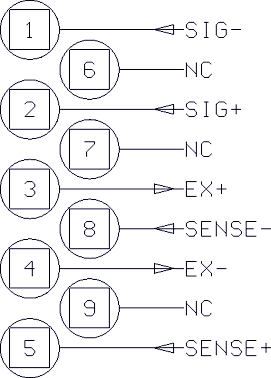 |
Leyenda
NC = Reservado (no utilizar)
SIG + = Señal +
SIG - = Señal -
EX + = Alimentación +
EX - = Alimentación -
SENSE + = Señal de SENTIDO +
SENSE - = Señal de SENTIDO -
|
Figura 3.2 - Esquema de conexión del conector JBIL que sirve para las plataformas de células analógicas (log0001.gif)
3.2.3 Cómo conectar las células digitales
La conexión de las células digitales se realiza con línea serie RS485 mediante un cable de 6 conductores.
A continuación se representa el esquema de conexión del conector JBIL que sirve para la plataforma de células digitales.
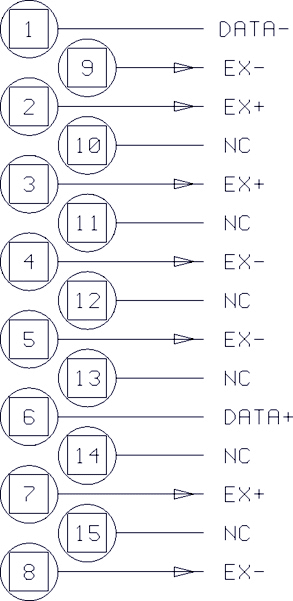 |
Leyenda
EX + = Alimentación +
EX - = Alimentación -
DATA +/- = Línea de comunicación bidireccional
NC = Reservado (no utilizar)
|
Figura 3.3 - Esquema de conexión del conector JBIL que sirve para las plataformas de células digitales (log0002.gif)
Los pines con la misma señal pueden conectarse en paralelo.
3.3 Cómo conectar la salida serie COM1
El terminal tiene un canal serie RS232 en el conector hembra de 9 polos (COM1) situado en la parte de atrás (punto 2
Figura 3.1
). A continuación se describe el esquema de conexión de dicha salida.
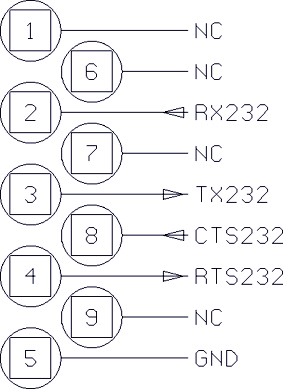 |
Leyenda
NC = Reservado no utilizar
RX232 = Recepción de datos
TX232 = Transmisión de datos
CTS232 = Clear to send
RTS232 = Request to send
GND = Masa de las señales
|
Figura 3.4 - Conector D hembra de 9 polos salida serie estándar (log0003.gif)
|
ATENCIÓN
|
|
Condiciones de uso del estándar RS232:
Distancia máxima de transmisión = 15 m
Tensión máxima en los extremos = ± 12 Vca
Para conectar dispositivos externos se recomienda conectar el blindaje del cable a la protección metálica del conector de 9 polos.
|
3.4 Cómo conectar la salida serie COM2
El terminal tiene una segunda salida serie en la que es posible utilizar los estándares RS232, RS422 y RS485.
La salida tiene un conector hembra de 9 polos (COM2) (punto 3
Figura 3.1
).
3.4.1 Cómo conectar el puerto serie COM2 para la comunicación RS232
Para conectar dispositivos externos hay que consultar el esquema de conexión de la
Figura 3.5
:
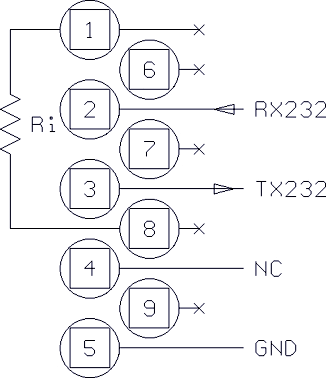 |
Leyenda
NC = Reservado (no utilizar)
RX232 = Recepción de datos
TX232 = Transmisión de datos
GND = Masa de las señales
Ri = Resistencia de terminación interna del terminal
NOTA : Los pines libres están reservados para la conexión de RS422 y RS485
|
Figura 3.5 - COM2 conector D hembra de 9 polos salida serie complementaria (log0004.gif)
3.4.2 Cómo conectar el puerto serie COM2 para la comunicación RS422
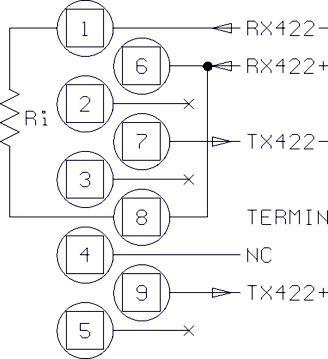 |
Leyenda
NC = Reservado (no utilizar)
RX422 +/- = Recepción de datos
TX422 +/- = Transmisión de datos
TERMIN = Resistencia de terminación para conectar al pin 6
Ri = Resistencia de terminación interna del terminal
NOTA : Los pines libres están reservados para la conexión de RS232
|
Figura 3.6 - Ejemplo de conexión salida serie RS422 (log0005.gif)
|
ATENCIÓN
|
|
Condiciones de uso del estándar RS422:
Distancia máxima de transmisión = 1200 m
Tensión máxima en los extremos = +/- 7V
Para conectar dispositivos externos se recomienda conectar el blindaje del par retorcido a la protección metálica del conector de 9 polos.
|
3.4.3 Cómo conectar el puerto serie COM2 para la comunicación RS485
Si el puerto serie COM2 está configurado para el estándar RS485 hay que:
|
|
conectar los pines 9 y 6 y los pines 1 y 7 (
Figura 3.7
)
|
|
|
|
puentear los pines 6 y 8 para conectar la resistencia de terminación. Esta operación debe realizarse en el primer y el último dispositivo conectados entre sí
|
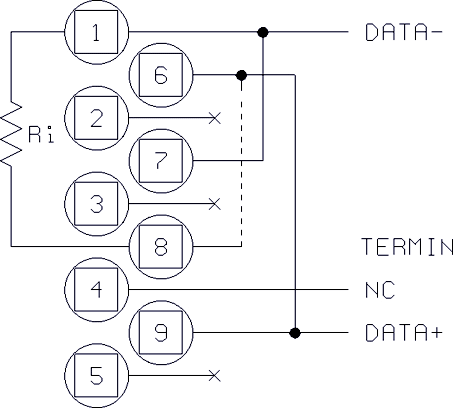
Leyenda
NC = Reservado (no utilizar)
DATA +/- = Línea de comunicación bidireccional
TERMIN = Resistencia de terminación para conectar al pin 6
Ri = Resistencia de terminación interna del terminal
NOTA : Los pines libres están reservados para la conexión de RS232
Figura 3.7 - Esquema de conexión salida serie RS485 (log0006.gif)
|
ATENCIÓN
|
|
Condiciones de uso del estándar RS485:
Distancia máxima de transmisión = 1200 m
Tensión máxima en los extremos = +/- 7V
Para conectar dispositivos externos se recomienda conectar el blindaje del par retorcido a la protección metálica del conector de 9 polos
Número máximo de terminales conectables = 16
|
3.5 Cómo conectar la salida analógica
En el conector JVI situado en la parte de atrás del terminal (punto 5
Figura 3.1
) hay una salida analógica 0-10 V y 0(4)-20 mA aislada galvánicamente. Véase el esquema de conexión en la siguiente tabla.
|
Pin n°
|
Segñal
|
|
1
|
Salida 0-10 V
|
|
2
|
Salida 0(4)-20 mA
|
|
3
|
Común
|
|
ATENCIÓN
|
|
Características técnicas:
Resolución = 10000 puntos
Precisión = 0,05% FS
Carga mínima de salida en tensión = 100 kOhm
Carga máxima de salida en corriente = 250 Ohm
|
3.6 Cómo conectar las salidas y las entradas
Los contactos de entrada y salida están situados en la regleta JI/O situada en la parte de atrás del terminal (punto 6
Figura 3.1
). Para consultar el esquema de conexión véase la
Figura 3.8
.
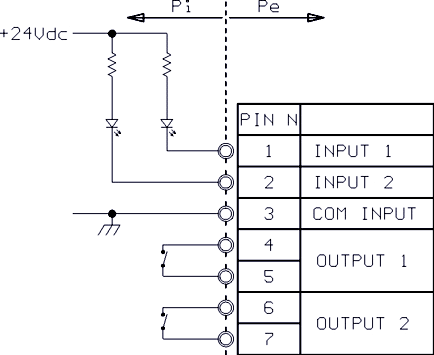
Leyenda
Pi = Parte interna del terminal
Pe = Parte externa del terminal
Figura 3.8 - Esquema de conexión regleta JI/O para las salidas y las entradas (log0008.gif)
|
ATENCIÓN
|
|
Características técnicas:
Entrada:
Tensión máxima de entrada = 24Vdc
Corriente máxima de entrada = 5mA
Las entradas pueden gobernarse por medio de un contacto mecánico o un transistor NPN (común negativo)
Salida:
Contacto mecánico sin tensión
Tensión máxima conmutable = 110 Vcc/ca
Corriente máxima conmutable = 200 mA
Tiempo de actualización I/O = 1/10 s
|
|
PELIGRO
|
|
Si el equipo de pesaje sistemas complejos que pueden resultar peligrosos para los operadores encargados de hacerlo funcionar, éstos deben realizar algunas operaciones en vacío bajo la supervisión de personal especializado para adquirir los conocimientos que les permitirán trabajar de modo seguro.
|
4.
MANDOS, INDICACIONES, ENCENDIDO Y APAGADO
4.1 Visualización del peso y las señales accesorias
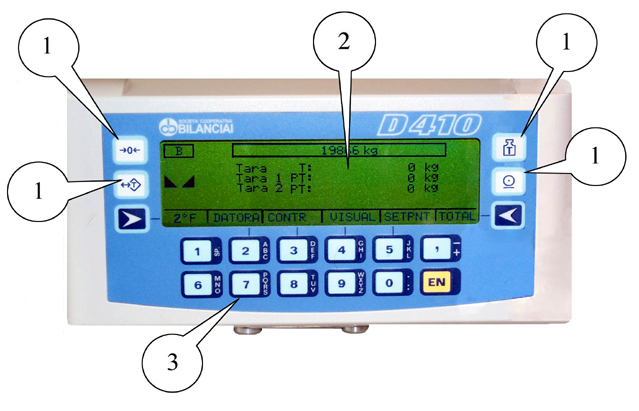
Leyenda
|
1.
|
Teclas metrológicas
|
|
|
2.
|
Visualización del peso y las señales accesorias
|
|
|
3.
|
Teclas alfanuméricas
|
Figura 4.1 - Parte frontal del terminal (log0127.jpg)
En el display de cristal líquido (punto 2
Figura 4.1
) se visualizan los símbolos de pesaje universales y las informaciones sobre las operaciones que realiza el terminal.
A continuación se representan los símbolos de pesaje con su significado:
 |
Símbolo de peso estable
Indica que el peso visualizado es estable y puede ser imprimido y/o transmitido.
|
 |
Símbolo de "cero aproximado"
Señala que el peso medido por la plataforma es aproximadamente cero, es decir, está comprendido en el intervalo -1/4 +1/4 de la división.
|
 |
Símbolo de tara
Indica qué tara memorizada ha sido adquirida por el terminal.
|
 |
Símbolo de tara introducida desde el teclado
Indica que el valor de la tara se ha tecleado.
|
 |
Símbolo de peso bruto
|
 |
Símbolo de peso bruto en libras (alternativo a B)
Este carácter se ilumina sólo cuando la unidad de medida es la "libra".
|
 |
Pesaje mínimo
|
 |
Símbolo de peso neto
|
 |
Campo de pesaje para instrumentos multiextensión (ME)
|
4.1.1 Símbolos de selección
 |
Indicación de peso
Por debajo del límite inferior definido.
|
 |
Indicación de peso
Entre los límites inferior y superior definidos.
|
 |
Indicación de peso
Por encima del límite superior definido.
|
4.2 Teclas metrológicas
Son las que se identifican con el punto 2 de la
Figura 4.1
:
 |
Tecla de puesta en cero del peso
Cuando se presiona esta tecla el peso se pone en cero sólo si:
|
|||||||||
 |
Tecla para introducir o borrar una tara
Cuando se presiona esta tecla el peso que hay sobre la plataforma de pesaje se adquiere como tara sólo si:
En el display se encienden los símbolos
y
.
En los terminales MD el peso se visualiza utilizando la división del campo inferior. En los terminales ME el peso neto se visualiza con la división del campo de pertenencia.
Cuando se vuelve a presionar
la tara se borra y se visualiza el peso bruto.
|
|||||||||
 |
Tecla para introducir y visualizar la tara
Cuando se presiona esta tecla es posible introducir una tara por medio de las teclas numéricas del teclado (
par. 4.3
). Para modificar una tara predefinida véase el
par. 5.2.13
.
Al terminar las operaciones el display visualiza el peso neto con tara y se encienden los símbolos
y
.
La tara definida se redondea automáticamente en función de la división de escala de la balanza. En los terminales MD el peso se visualiza en el campo en el que se va a colocar el peso neto, mientras que en los terminales ME la división del peso neto será la misma del peso bruto.
En los terminales MD la tara máxima predefinida está limitada por la capacidad máxima de la primera extensión de pesaje (valor indicado en la placa de características metrológicas del instrumento).
|
|||||||||
 |
Tecla para imprimir y/o iniciar la transmisión
Permite de requerir una operación de pesado.
Por lo tanto se induce una impresión de los datos de pesado y/o una transmisión serial de una cadena datos en la puerta configurada.
|
|||||||||
 |
Teclas personalizables
La función asociada a estas teclas se visualiza en el display.
|
|||||||||
 |
|
4.3 Teclas alfanuméricas
Son las que se identifican con el punto 3 de la
Figura 4.1
:
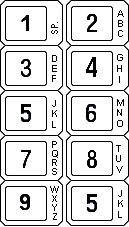 |
Teclas para introducir valores numéricos y caracteres alfanuméricos
|
 |
Tecla para introducir cifras decimales
Presionarla para introducir valores decimales.
|
 |
Tecla "Envío" o para confirmar
Presionarla para confirmar una operación.
|
|
ADVERTENCIA
|
|
Las funciones de las teclas


puede cambiar. Cuando esto ocurre, las nuevas funciones aparecen indicadas en el display.
|
4.4 Cómo encender y apagar el terminal
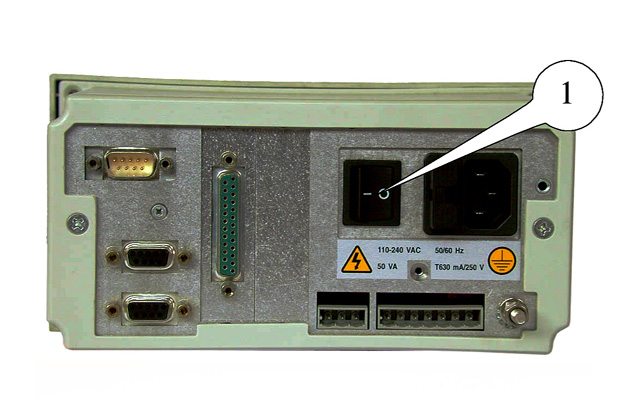
Leyenda
|
1.
|
Interruptor ON/OFF
|
Figura 4.2 - Interruptor para encender y apagar el terminal (log0105.jpg)
|
PELIGRO
|
|
Antes de encender el terminal hay que verificar si la caja metálica está montada y no está dañada.
Si el terminal está instalado en la pared de un cuadro eléctrico hay que instalar un interruptor general para todo el cuadro.
Para más información hay que ponerse en contacto con el responsable del mantenimiento interno.
|
Presionar el interruptor situado en la parte de atrás del terminal (punto 1
Figura 4.2
):
|
I
|
para encenderlo;
|
|
|
O
|
para apagarlo
|
Al encender el terminal el display visualiza el logotipo del fabricante y el tipo de funcionamiento para el que está habilitado el terminal (véase
par. 5.4
).
Esperar a que aparezca el mensaje
LOCK
(sólo para instrumentos sujetos a verificación metrológica).
Si a continuación el display visualiza un valor distinto de cero, hay que presionar
para poner en cero la lectura.
para poner en cero la lectura.
Si al presionar la tecla el valor no se pone en cero:
|
|
controlar si la plataforma está cargada. Si lo está descargarla, apagar el terminal y volver a encenderlo;
|
|
|
|
si el problema persiste hay que ponerse en contacto con el servicio técnico de asistencia.
|
5.
CÓMO USAR EL TERMINAL
5.1 INFORMACIÓN GENERAL
5.1.1 Cómo utilizar las teclas para navegar por el menú
Las teclas numéricas
descritas en el
par. 4.3
y las teclas personalizables
y
par. 4.2
sirven para navegar por los menús de programación.
descritas en el
par. 4.3
y las teclas personalizables
y
par. 4.2
sirven para navegar por los menús de programación.
Desde la pantalla de visualización normal hay que presionar la tecla
para seleccionar
2°F
.
A continuación hay que utilizar las teclas de los menús para seleccionar la opción sucesiva. En la barra de las teclas rápidas hay 6 funciones. Para pasar a otras funciones de gestión hay que presionar
OTROS
. Las flechas
,
¯
,
®
,
¬
sirven para desplazar el cursor hacia arriba o hacia abajo, a la derecha o a la izquierda.
para seleccionar
2°F
.
A continuación hay que utilizar las teclas de los menús para seleccionar la opción sucesiva. En la barra de las teclas rápidas hay 6 funciones. Para pasar a otras funciones de gestión hay que presionar
OTROS
. Las flechas
,
¯
,
®
,
¬
sirven para desplazar el cursor hacia arriba o hacia abajo, a la derecha o a la izquierda.
Con la tecla
SELEC
se puede seleccionar una opción o entrar en un submenú.
Las teclas # y \\ sirven para cambiar el modo de visualización de la ruta del menú: # por extenso y \\ en números.
Seleccionar
SALIR
para regresar al menú anterior.
Para regresar a la pantalla de visualización del peso hay que presionar
SALIR
varias veces.
A partir de este momento el manual indicará la ruta a seguir sin hacer referencia a las teclas.
Por ejemplo, para modificar el contraste se indicará:
2°F>CONTR>+ o ->MEMOR>SALIR
5.1.2 Cómo introducir datos numéricos (Editor)
Para introducir datos numéricos hay que:
|
|
seleccionar la función asociada al parámetro que se desea definir (tara, rango, etc.): el display visualiza la función seleccionada y el valor actual;
|
|
|
|
para introducir el valor hay que presionar las teclas numéricas (
par. 4.3
)
|
|
|
|
presionar
para confirmar y regresar al menú anterior.
|
5.1.3 Cómo introducir datos alfanuméricos
Para introducir datos alfanuméricos hay que:
|
|
seleccionar una función de parámetros alfanuméricos. Por ejemplo, el código genérico;
|
|
|
|
presionar las teclas de las letras que se desean introducir;
|
|
|
|
presionar
para confirmar.
|
Importante:
|
|
si se presiona varias veces la misma tecla, se visualizan las letras, el número y los caracteres especiales de los distintos idiomas;
|
|
|
|
para confirmar una letra hay que presionar otra tecla alfanumérica;
|
|
|
|
para introducir dos letras asociadas a la misma tecla hay que esperar un segundo hasta que el cursor se desplaza al siguiente espacio antes de volver a presionar la tecla;
|
|
|
|
Para visualizar todos los caracteres asociados a una tecla hay que mantenerla presionada durante unos segundos. Presionar
®
o
¬
para desplazar el cursor hacia la derecha o la izquierda. El carácter seleccionado se visualiza en modo reverse. Presionar
OK para confirmar.
Para pasar de mayúsculas a minúsculas y viceversa hay que presionar
MAYÚS/MINÚS.
|
Caracteres asociados a las teclas alfanuméricas:
|
Teclas alfanuméricas
|
Caracteres
|
|
|
, - + ; * / = % > <
|

|
0 . : ? ! ( )¿ ¡ '
|

|
(espacio) 1 £ $ @ & ª º
|
|
|
A B C 2 â ä à å Ä Å ç Ç
|
|
|
D E F 3 è ê ë è È æ Æ
|
|
|
G H I 4 ï î ì í
|
|
|
J K L 5
|

|
M N O 6 ô ö ò ó Ö ñ Ñ
|

|
P Q R S 7 ß
|

|
T U V 8 ü û ù ú Ü
|

|
W X Y Z 9 ÿ
|
5.1.4 Teclas rápidas
Si durante la instalación se han asociado funciones del Menú Usuario a las teclas de acceso rápido, el usuario puede acceder a estas funciones presionando una sola tecla. Por ejemplo, para acceder a la función
Código Mercancía
no es necesario presionar
...MENÚ>Gestión Datos>Gestión Códigos>Código Mercancía
será suficiente presionar
CMERC.
Durante la instalación es posible personalizar las abreviaciones que visualiza el display. Por este motivo, es posible que las abreviaturas de las teclas rápidas que aparecen en pantalla. Puesto que las abreviaturas que aparecen entre paréntesis al lado o debajo de las rutas que se reproducen en los apartados siguientes pueden haber sido personalizadas y modificadas por el instalador, el usuario debe pedirle al instalador una tabla de descodificación.
Las rutas también pueden modificarse en función del número de archivos y de teclas rápidas creados durante la fase de instalación. Si esto sucede la tecla
MENÚ
puede sustituirse por
2ºF
y
OTROS.
5.2 Menú usuario
5.2.1 Árbol del Menú Usuario
A continuación se representa el Menú Usuario desarrollado al 3er nivel.
Para más información consultar los apartados del 5.2.2 al 5.2.15.
Gestión datos
Gestión Códigos
Código Genérico
Código Mercancía
Lista Códigos Mercancías
Rango
Rango 01
Rango 02
Rango 11
Rango 12
Rango 13
Rango 14
Rango 21
Rango 22
Rango 23
Rango 24
Valor establecido
Valor establecido 01
Valor establecido 02
Valor establecido 11
Valor establecido 12
Valor establecido 13
Valor establecido 14
Valor establecido 21
Valor establecido 22
Valor establecido 23
Valor establecido 24
Visualizar dato MPP
Taras predefinidas
Inserción
Lista taras predefinidas
Progresivo
Gestión Coeficiente
Coeficiente
Operación
Redondeo
Gestión totales
Total General
Total Parcial
Total Cód. Mercancía
Total Cód. Genérico
Funcionamiento MPP
Desactivado
Con memoria
Con impresora
Visualización
Cifras de 15 mm
Cifras de 30 mm
Seleccionar
Extraer
Tara en display
Contraste
Estado memoria
Reimprimir
Fecha Hora
Diagnóstico
5.2.2 Cómo regular el contraste
Para optimizar la visualización del display hay que regular el contraste siguiendo la ruta:
...>MENÚ>Contraste
(Tecla rápida CONTR).
Presionar
+
y
-
para regular el contraste.
Presionar
MEMOR
para memorizarlo.
5.2.3 Cómo modificar la fecha y la hora
Seguir la ruta:
...>MENÚ>Fecha Hora
(Tecla rápida FECHOR).
Para cambiar la hora legal se puede presionar
+ ó - 1
para programar otra hora hay que seleccionar
CAMB.
.
5.2.4 Cómo visualizar el peso
El modo de visualización del peso puede personalizarse
dependiendo del tipo de funcionamiento configurado durante la fase de instalación (véase
par. 5.4
).
Para seleccionar el tipo de visualización se puede seguir la ruta:
...>MENÚ>Visualización
(Tecla rápida VISUAL).
Los formatos de visualización posibles son:
|
|
Cifras de 15 mm
En el display se visualizan el peso bruto (o neto) y los símbolos de pesaje.
|
|||||||||||||
|
|
Cifras de 30 mm
En el display se visualizan el peso en caracteres de 30 mm y los símbolos de pesaje.
|
|||||||||||||
|
|
Seleccionar
Además del peso y los símbolos de pesaje se visualiza uno de los siguientes símbolos:
(véase
par. 4.1.1
).
Para definir el intervalo hay que presionar
DRANGE
, seleccionar los valores presionando
SELEC
y presionar las teclas (
par. 4.3
) numéricas para introducir el valor.
El rango del display que acabamos de describir es independiente del rango asociado a las salidas (véanse los
par. 5.2.8
y
par. 5.2.9
.
|
|||||||||||||
|
|
Tara en display
Además de los símbolos de pesaje se visualizan el peso y las taras definidas
|
|||||||||||||
|
|
Extraer
Este tipo de visualización es posible cuando está definido el funcionamiento por extracción en carga o en descarga (véanse los
par. 5.4.3
y
par. 5.4.4
).
El display visualiza el peso bruto, el peso extraído y los símbolos de pesaje.
|
5.2.5 Estado memoria
Para optimizar la memoria cuando el porcentaje de memoria libre es muy bajo hay que seguir la ruta:
|
ATENCIÓN
|
|
El proceso de optimización de la memoria dura algunos minutos. Para evitar que se pierdan los datos memorizados, el terminal debe estar encendido hasta que finaliza el proceso.
|
5.2.6 Reimpresión
Ver el
par. 5.3.1
.
5.2.7 Diagnóstico (sólo para balanza digital)
Esta voz del menú usuario está disponible sólo si existen errores relativos a las células digitales (
par. 8.2
) y permite de identificar la causa que ha generado el error.
Seguir el recorrido:
...>MENU>Diagnóstico
Sólo en caso de instrumento no sujeto a comprobación métrica la presión de CONT permite, no obstante el error, visualizar el peso medido.
Recordar que esto es posible sólo en caso de errores de matrícula o errores debidos a células digitales no configuradas.
Si la causa del error no es eliminada el mensaje de error se volverá a presentar al volver a encender el terminal.
5.2.8 Cómo definir las salidas como valor de ajuste (si habilitado)
Es posible utilizar las dos salidas en modo valor de ajuste.
Esto significa que la salida se activa cuando el peso alcanza el valor
definido.
...>MENÚ>Gestión Datos>Valor Establecido
(Tecla rápida
CONFIG
).
Definir los valores como se indica en el
par. 5.1.2
.
5.2.9 Cómo definir las salidas como rango (si está habilitado)
Es posible utilizar las dos salidas disponibles en modo Rango.
Esto significa que la salida se activa cuando el peso está dentro del rango. Para definir dicho intervalo hay que seguir la ruta:
...>MENÚ>Gestión Datos>Rango
(Tecla rápida
RANGO
).
5.2.10 Código genérico
Es un código alfanumérico de 8 caracteres como máximo que puede imprimirse y/o transmitirse. El número máximo de códigos que pue- den introducirse es variable y depende de los datos que se desean gestionar. Para introducir el código genérico hay que seguir la ruta:
(Tecla rápida
CGEN
).
Introducir el código alfanumérico como se indica en el
par. 5.1.3
. Definiendo el valor del código genérico = espacio vacío, no se vuelve a imprimir y el sistema deja de utilizarlo para calcular el total.
5.2.11 Código de mercancía
El terminal gestiona códigos de mercancías a los que se puede asociar una descripción alfanumérica que se imprime y/o transmite junto con el peso. El código de mercancía es numérico y puede tener 6 cifras como máximo, mientras que la descripción alfanumérica puede tener hasta 20 caracteres.
El número máximo de códigos que pueden ser programados es definido en fase de instalación.
Dicho número es variable y depende de que otros datos se desea controlar.
Para introducir el código genérico hay que seguir la ruta:
(Tecla rápida
CMERC
).
Introducir el código de mercancía y su descripción alfanumérica como se indica en los
par. 5.1.2
y
par. 5.1.3
. Si durante las operaciones de pesaje el código de mercancía es 0 (cero), se inhabilitan todas las operaciones para calcular el total.
5.2.12 Lista de códigos de mercancías
Siguiendo la ruta:
es posible visualizar, llamando el código mercancía atinente, la descripción relativa al código mismo.
Para llamar el código mercancía pulsar la tecla correspondiente a la indicación
CMERC
escribir el código numérico y confirmar con la tecla
.
Si la impresora está habilitada, presionando
RESUM
se pueden imprimir los datos de un código de mercancía o el resumen de los códigos de mercancías que están comprendidos en el intervalo definido por el operador.
.
5.2.13 Taras predefinidas
El instrumento controla, además de la tara adquirida del peso presente en la plataforma de pesado y la tara introducida con el teclado, un archivo de taras predeterminadas que contienen un número de valores definido en fase de instalación.
Cada valor puede ser habilitado mediante un código numérico de 4 cifras.
Cuando se introduce el código de una tara predefinida, el terminal resta automáticamente la tara al peso que hay en la balanza.
Para introducir el código de una tara predefinida hay que seguir la ruta:
(Teclas rápidas
CTARA
y
CTARn
donde n= 1,2 si en la fase de instalación se han definido las taras múltiples)
Seleccionar el tipo de tara, digitar el número del código con las teclas numéricas y presionar
para confirmar. Digitar el valor de la tara si es necesario.
El valor
TARA 2
puede multiplicarse por el
Número Bultos
(definido desde el teclado) para obtener una tara total. Por ejemplo, la suma de las taras de n contenedores que tienen el mismo peso.
El
Número Bultos
se puede definir desde la barra de las teclas rápidas presionando la tecla
NBULTOS
. Por medio de las funciones
TARA 1
y
TARA 2
y el
Número Bultos
es posible realizar pesajes de embalajes primarios (paletas) y embalajes secundarios (cajas).
para confirmar. Digitar el valor de la tara si es necesario.
5.2.14 Lista de taras predefinidas
Siguiendo la ruta:
y solicitando un código de tara es posible visualizar el valor de dicha tara.
Para solicitar el código de tara hay que presionar
CTARA
, digitar el código numérico y presionar
para confirmar.
Si la impresora está habilitada, presionando
RESUM
se pueden imprimir los datos de un código de mercancía o el resumen de los códigos de mercancías que están comprendidos en el intervalo definido por el operador.
para confirmar.
5.2.15 Número progresivo
El terminal gestiona un número progresivo máximo de 6 cifras que permite contabilizar las operaciones de pesaje realizadas. El valor inicial es 1 y aumenta una unidad de modo automático con cada im- presión y/u operación (señala el valor de impresión u operación suce- siva). Para modificar el número progresivo hay que seguir la ruta:
(Tecla rápida
N.PROG
)
Cuando el número progresivo es 0 (cero) el valor no aumenta y no se imprime.
5.2.16 Gestión Coeficiente
Dicha función puede ser útil si se desea efectuar conversiones de unidad de medida.
Por ejemplo, si se conocen el peso específico y el peso global de un líquido es posible conocer el número de litros que constituyen el líquido.
Para acceder a este menú seguir el recorrido:
(Tecla rápida COEF)
Continuar definiendo el coeficiente deseado, luego elegir el tipo de operación a efectuar (multiplicación o división) y el redondeo del resultado.
Este último es propuesto sólo como valor numérico sin la eventual unidad de medida.
5.2.17 Gestión de Totales
El terminal totaliza los datos de pesaje asociados a los códigos ges- tionados. La totalización consiste en sumar el peso a los valores de peso acumulados, incrementando en una unidad el número de pesajes. Para visualizar la lista de Totales disponibles hay que seguir la ruta:
(Tecla rápida
TOTALES
)
|
|
Totales genéricos
Tienen carácter genérico y totalizan los valores del peso bruto (si ha sido habilitado durante la fase de instalación), el peso neto, la tara y el número de pesajes independientemente de los códigos asociados.
Para visualizar estos datos hay que seguir la ruta:
(Tecla rápida
TOTGEN
)
(Tecla rápida
TOTPAR
)
|
||||||||||||||||
|
|
Totales por código
Memoriza el peso neto y el número de pesajes asociados al código de mercancía y al código genérico.
Para visualizar estos datos hay que seguir la ruta:
(Tecla rápida
TOTMER
)
(Tecla rápida
TOTCG
)
|
5.3 Cómo imprimir los datos de pesaje
La conexión entre la impresora y el terminal se realiza normalmente a través del puerto serie COM1 (
par. 6.8
).
y se realiza si:
|
|
el peso es válido, es decir, mayor que cero e menor que la capacidad máxima de la balanza;
|
|
|
|
el peso es estable;
|
|
|
|
la impresora está conectada y encendida, no está imprimiendo y tiene papel.
|
|
|
Fecha y hora (si habilitadas)
|
|
|
|
Número progresivo
|
|
|
|
Código de mercancía (si está seleccionado) con la descripción alfanumérica asociada
|
|
|
|
Código genérico (si está seleccionado)
|
|
|
|
Bruto (si está habilitado)
|
|
|
|
Tara/s (si hay)
|
|
|
|
Neto
|
|
|
|
Coeficiente y resultado (si están habilitados)
|
5.3.1 Reimpresión de los datos de pesado
Accediendo a la voz Reimpresión del menú usuario es posible volver a ejecutar la última impresión efectuada sin modificar el número progresivo y los totales eventualmente calculados.
Para diferenciar el original de la reimpresión en esta última aparecerá la palabra Copia.
5.4 Funcionamiento
El tipo de funcionamiento del terminal se configura durante la fase de instalación.
Cuando el terminal se enciende, el display visualiza el tipo de funcionamiento configurado.
5.4.1 Funcionamiento estándar
El funcionamiento estándar permite adquirir el peso bruto (o neto) que hay en la balanza y visualizarlo junto con los símbolos de pesaje en el display.
Los formatos de visualización posibles son
Cifras 15 mm
,
Cifras 30 mm
y
Selección
(véase el
par. 5.2.4
).
5.4.2 Funcionamiento pesaje en suma
La función de pesado permite efectuar varias pesadas en secuencia sin descargar la balanza, poniendo a cero el peso neto luego de cada operación.
Para pasar de un pesaje a otro hay que presionar
cuando el peso es estable.
cuando el peso es estable.
Al finalizar esta operación:
|
|
el peso neto se pone en cero transfiriendo a tara el peso que hay en la balanza;
|
|
|
|
se envía una línea a la salida serie o se imprime (si la impresora está conectada)
|
Los formatos de visualización posibles son
Cifras 15 mm
,
Cifras 30 mm
y
Selección
(véase
par. 5.2.4
).
5.4.3 Funcionamiento con extracción en carga
Este tipo de funcionamiento permite realizar dosificaciones sencillas hacia varios componentes una vez seleccionados y asociados los dispositivos de E/S.
En fase de instalación son oportunamente seleccionados los I/O.
Siguiendo las indicaciones del
par. 5.2.8
fijar los valores de Set Point 01 y Set Point 02.
El Set Point 01 define la cantidad de peso final a extraer, el Set Point 02 la cantidad de peso que, si restada al valor de Set Point 01, marca el pasaje de la modalidad de extracción veloz a la modalidad de extracción lenta.
Presionar
INICIO
para poner en cero el valor del peso extraído y habilitar la carga de la balanza.
El display visualiza el peso bruto (es decir, el que hay en la balanza) y el peso extraído (el que se va cargando).
El formato de visualización es
Extraer
(véase
par. 5.2.4
).
Es posible concluir la operación de extracción pulsando STOP.
5.4.4 Funcionamiento con extracción en descarga
Este modo de funcionamiento es igual que el anterior pero en este caso se comienza con la balanza cargada y se va extrayendo el material.
Fijar los valores de Set Point 01 y Set Point 02 (
par. 5.2.8
).
Presionar
INICIO
para poner en cero el peso extraído y habilitar la descarga de la balanza.
El display visualiza el peso bruto (es decir, el que hay en la balanza) y el peso extraído (el que se va descargando).
El formato de visualización es
Extraer
(véase
par. 5.2.4
).
Es posible concluir la operación de extracción pulsando STOP.
5.5 Funcionamiento con MPP
Además de los 4 funcionamientos anteriores es posible asociar el funcionamiento con la expansión de memoria MPP que se describe en el
par. 6.6
.
6.
OPCIONES
Las tarjetas opcionales de expansión (excepto la tarjeta de expansión de la memoria MPP) se montan en las ranuras situadas en la parte de atrás del terminal (véanse los puntos 11 y 12
Figura 3.1
).
Para localizar y numerar las salidas (E/S, COM, BCD) hay que consultar la etiqueta aplicada en el fondo del terminal.
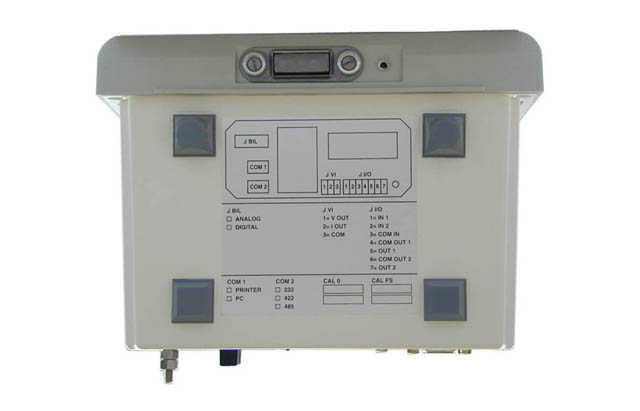
Figura 6.1 - Etiqueta de las salidas aplicada en el fondo del terminal (log0125.jpg)
La numeración de los puntos de E/S, de los canales serie y de los puertos BCD refleja la posición de las tarjetas en las ranuras (véase
Figura 3.1
).
Entrada
|
Ranura
|
N° entrada
|
denominación
|
|
Tarjeta CPU (ranura0)
|
EN 1
|
ENTRADA 01
|
|
EN 2
|
ENTRADA 02
|
|
|
Ranura1
|
EN 1
|
ENTRADA 11
|
|
EN 2
|
ENTRADA 12
|
|
|
EN 3
|
ENTRADA 13
|
|
|
EN 4
|
ENTRADA 14
|
|
|
Ranura2
|
EN 1
|
ENTRADA 21
|
|
EN 2
|
ENTRADA 22
|
|
|
EN 3
|
ENTRADA 23
|
|
|
EN 4
|
ENTRADA 24
|
Salida
|
Ranura
|
N° salida
|
denominación
|
|
Tarjeta CPU (ranura0)
|
SAL 1
|
SALIDA 01
|
|
SAL 2
|
SALIDA 02
|
|
|
Ranura 1
|
SAL 1
|
SALIDA 11
|
|
SAL 2
|
SALIDA 12
|
|
|
SAL 3
|
SALIDA 13
|
|
|
SAL 4
|
SALIDA 14
|
|
|
Ranura 2
|
SAL 1
|
SALIDA 21
|
|
SAL 2
|
SALIDA 22
|
|
|
SAL 3
|
SALIDA 23
|
|
|
SAL 4
|
SALIDA 24
|
Serie
|
Ranura
|
N°com
|
denominación
|
|
Tarjeta CPU (ranura0)
|
COM 1
|
COM 01
|
|
COM 2
|
COM 02
|
|
|
Ranura 1
|
COM 1
|
COM 11
|
|
COM 2
|
COM 12
|
|
|
Ranura 2
|
COM 1
|
COM 21
|
|
COM 2
|
COM 22
|
BCD
|
Ranura
|
denominación
|
|
Ranura 1
|
BCD 1
|
|
Ranura 2
|
BCD 2
|
6.1 Tarjeta 4E/S
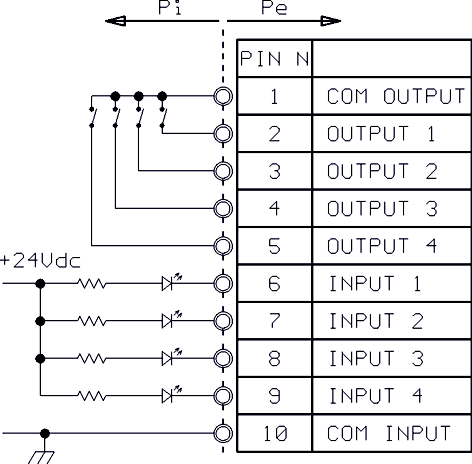
Leyenda
Pi = Parte interna del terminal
Pe = Parte externa del terminal
Figura 6.2 - Esquema de conexión de la tarjeta opcional de 4 ENTRADAS y 4 SALIDAS (log0009.gif)
La figura representa los pines de la tarjeta 4 E/S.
Para consultar las especificaciones técnicas de conexión véase el
par. 3.6
.
6.2 BCD paralela 5V
El tipo de tarjeta está indicado en la placa cercana al conector D.
En el conector D hembra de 25 polos se pueden tomar las señales BCD del peso tal y como se presenta en el display del terminal, es decir, número de divisiones por el valor de la división.
|
ATENCIÓN
|
|
Condiciones máximas de uso
V
salida máx.
= +5V
I
salida máx.
= +/- 10 mA
|
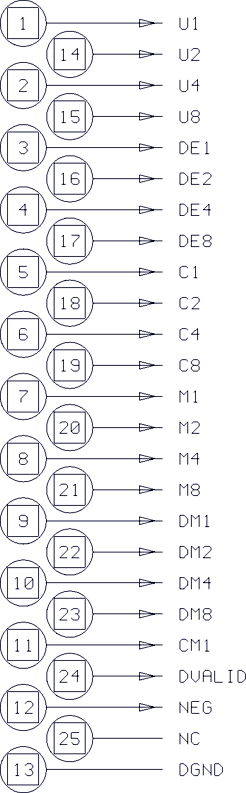 |
Leyenda
U1,U2,U4,U8 = Unidades BCD (binary code decimal)
DE1,DE2,DE4,DE8 = Decenas BCD
C1,C2,C4,C8 = Centenas BCD
M1,M2,M4,M8 = Unidades de mil BCD
DM1,DM2,DM4,DM8 = Decenas de mil BCD
CM1 = Centenas de mil
DVALID = (SALIDA) puede ser:
0: Los datos son válidos a los 10 ms
1: Los datos serán válidos durante 5 ms más
NEG = (SALIDA) es "0" (cero) cuando el peso es negativo
NC = Reservado (no utilizar)
DGND = Común de referencia de las señales
|
Figura 6.3 - Conector salida peso BCD paralela 5V TTL (log0060.gif)
6.3 BCD para ordenador
El tipo de tarjeta está indicado en la placa cercana al conector D.
En el conector de 25 polos hembra se pueden registrar las siguientes señales BCD de representación del peso en divisiones sin tener en cuenta el valor de la división.
|
ATENCIÓN
|
|
Condiciones máximas de uso:
V
salida máx.
= +5V
I
salida máx.
= +/- 10 mA
|
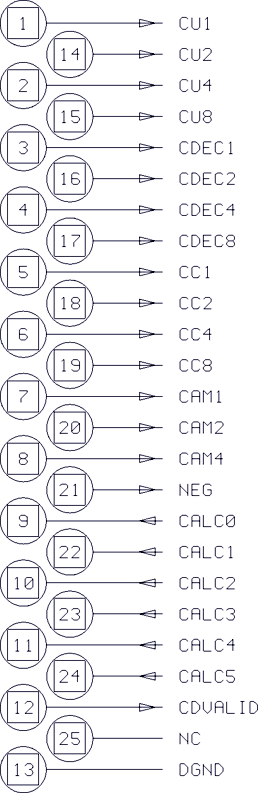 |
Leyenda
CU1,2,4,8 = Unidad BCD (binary code decimal)
CDEC1,2,4,8 = Decenas BCD
CC1,2,4,8 = Centenas BCD
CAM1,2,4 = Unidades de mil BCD
NEG = (SALIDA) es "0" (cero) cuando el peso es negativo
CALC0,1,2,3,4,5 = PIN de direccionamiento número balanzas de 1 a 64
CDVALID = (SALIDA) puede ser:
0: Los datos son válidos a los 10 ms
1: Los datos serán válidos durante 10 ms más
NC = Reservado (no utilizar)
DGND = Común de referencia de las señales
|
Figura 6.4 - Conector salida peso BCD a ordenador (log0061.gif)
6.4 BCD paralela corriente de entrada de 24V (común positivo)
El tipo de tarjeta está indicado en la placa cercana al conector D.
En el conector D hembra de 25 polos se pueden tomar las señales BCD del peso tal y como se presenta en el display del terminal, es decir, número de divisiones por el valor de la división.
|
ATENCIÓN
|
|
Condiciones máximas de uso:
V
salida máx.
= +24V
I
salida máx.
= + 10 mA
|
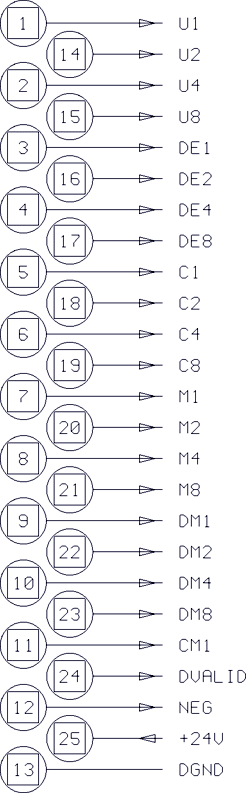 |
Leyenda
U1,U2,U4,U8 = Unidades BCD (binary code decimal)
DE1,DE2,DE4,DE8 = Decenas BCD
C1,C2,C4,C8 = Centenas BCD
M1,M2,M4,M8 = Unidades de mil BCD
DM1,DM2,DM4,DM8 = Decenas de mil BCD
CM1 = Centenas de mil
DVALID = (SALIDA) puede ser:
0: Los datos son válidos a los 10 ms
1: Los datos serán válidos durante 5 ms más
NEG = (OUTPUT). (SALIDA) es "0" (cero) cuando el peso es negativo
+24V = Tensión externa
DGND = Común de referencia de las señales
|
Figura 6.5 - Conector salida peso BCD paralela 24V corriente entrante (log0062.gif)
El esquema siguiente es un ejemplo de conexión entre el terminal y un dispositivo externo en "BCD" a 24V "corriente entrante".
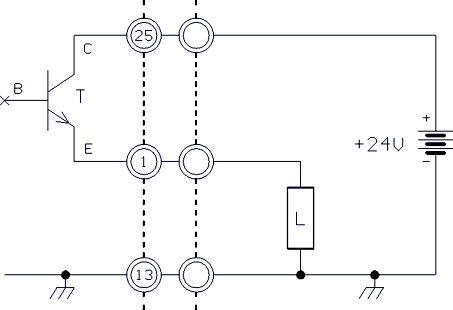
Leyenda
L = Carga genérica externa
T = Transistor de salida interno del terminal
+24V = Tensión externa
Figura 6.6 - Ejemplo de conexión 24V corriente entrante (log0063.gif)
6.5 Expansiones serie
La tarjeta tiene 2 conectores :
|
|
9 Polos hembra (una salida RS232/422/485) (comx1);
|
|
|
|
8 Polos RJ45 (una salida RS232/422/485) (comx2).
|
Las condiciones máximas de uso de los estándares RS232/422/485 se especifican en los
par. 3.3
y
par. 3.4
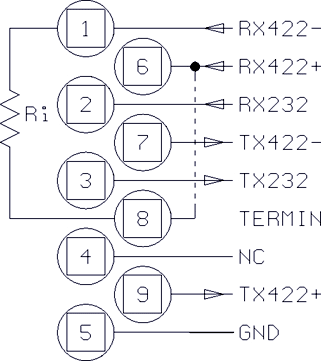 |
Leyenda
RX422 +/- = Recepción de datos
RX232 = Recepción de datos
TX422 +/- = Transmisión de datos
TX232 = Transmisión de datos
TERMIN = Resistencia de terminación para conectar al pin 6
NC = Reservado (no utilizar)
GND = Masa de las señales
Ri = Resistencia de terminación interna del terminal
|
Figura 6.7 - Conector D hembra de 9 polos salida serie complementaria (log0064.gif)
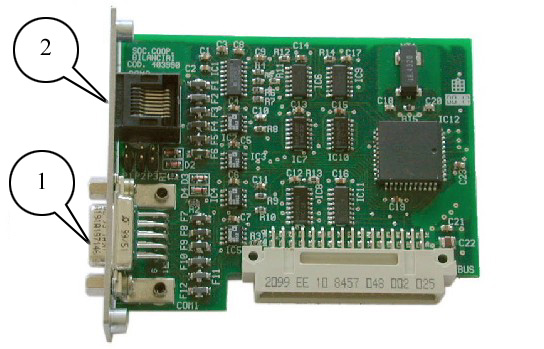
Leyenda
|
1.
|
Comx1
|
|
|
2.
|
Comx2
|
Figura 6.8 - Denominación de las salidas serie(log0129.jpg)
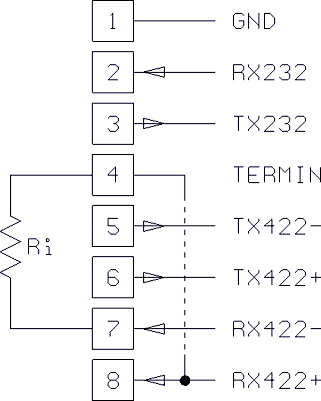 |
Leyenda
GND = Masa de las señales
RX232 = Recepción de datos
TX232 = Transmisión de datos
TERMIN = Resistencia de terminación para conectar al pin 8
TX422 +/- = Transmisión de datos
RX422 +/- = Recepción de datos
Ri = Resistencia de terminación interna del terminal
|
Figura 6.9 - Conector salida serie complementaria (RJ45 de 8 polos)(comx2) (log0065.gif)
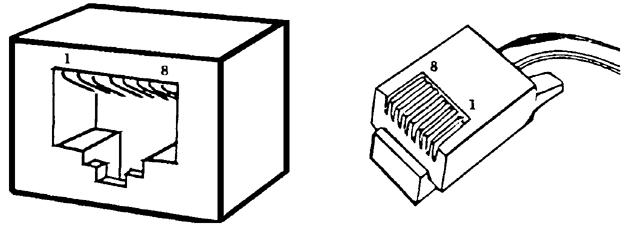
Figura 6.10 - Numeración de los pines para el conector RJ-45 de 8 polos (log0066.gif)
6.6 Expansiones de memoria MPP
En los terminales con la opción MPP (memoria permanente de pesajes) los pesos de cada operación de pesaje se pueden memorizar en una memoria permanente, imprimir por medio de un impresora homologada o transmitir a un periférico con un código de identificación que el terminal atribuye de modo automático.
Para imprimir los datos por medio de una impresora homologada no es necesario montar la tarjeta opcional interna. Introduciendo el código o consultando la impresión es posible verificar si el dato es correcto. El número de identificación está compuesto por 7 cifras y no se puede atribuir dos veces antes de que se realicen 10.000.000 pesajes.
6.6.1 Capacidad de la memoria
La tarjeta de expansión de memoria MPP permite memorizar 130.000 pesajes (peso + tara) aproximadamente, es decir, 500 operaciones de pesaje al día durante 8 meses.
Si el uso del terminal es menos frecuente el tiempo que debe transcurrir para agotar la memoria será mayor.
|
ATENCIÓN
|
|
Cuando se satura la capacidad de la memoria los datos más antiguos se borran y son sustituidos por datos más recientes.
|
6.6.2 Funcionamiento
El modo de memorización de los pesajes (modo de funcionamiento MPP) se configura durante la fase de instalación.
Hay dos modos operativos (para más información consultar el manual avanzado del usuario):
|
|
en el primero el usuario presiona la tecla
para memorizar y transferir el pesaje;
|
|
|
|
en el segundo el usuario trabaja desde el teclado del PC siguiendo las instrucciones del software específico.
|
En ambos casos al finalizar las operaciones de memorización es posible visualizar en el display el número progresivo asociado al pesaje (véase
par. 6.6.4
).
Sólo en el caso en el cual la operación de memorización está requerida con tecla se presenta también en el visualizador el código de identificación MPP.
Si la transferencia o la memorización del dato no son correctas, el terminal de pesaje o el PC visualizan mensajes de error para el usuario quien deberá realizar las operaciones necesarias.
6.6.3 Desactivación de la MPP
Cuando se utiliza el terminal no siempre es necesario trabajar con la memoria MPP.
Para desactivar la memoria hay que presionar:
...>MENÚ>Funcionamiento MPP>Desactivado
Para volver a activar la memoria:
...>MENÚ>Funcionamiento MPP>Con memoria
|
ADVERTENCIA
|
|
La desactivación de la memoria puede comprometer el funcionamiento de los aparatos conectados al terminal porque se inhabilita la transferencia de datos.
|
Para acceder al Menú Funcionamiento MPP también se puede presionar la tecla rápida MPP.
6.6.4 Cómo verificar los pesajes memorizados
Para verificar los datos de peso memorizados hay que presionar la tecla rápida CÓD MPP.
El display del terminal visualiza el peso neto y la tara asociados al código MPP que identifica la última operación de pesaje efectuada.
Para visualizar pesajes anteriores hay que presionar la tecla
IMPCOD
e introducir el número de pesajes que se desean visualizar (véase
par. 5.1.2
).
Si el terminal está conectado a una impresora hay que presionar
para imprimir el peso visualizado y el código de identificación.
para imprimir el peso visualizado y el código de identificación.
En el membrete de la impresión pueden estar presentes también el número de matrícula o el número terminal mpp según el tipo de respuesta seleccionado en fase de instalación.
6.7 Alimentador entrada 12-24Vca-cc
El terminal puede ser alimentado a muy baja tensión de seguridad.
Es necesario requerir la instalación del cajón alimentador con entrada 12-24Vca-cc.
Para la conexión con la fuente de alimentación usar el conector de 2 polos suministrado.
Usar un cable de 2 conductores de 1-2mm² de sección.
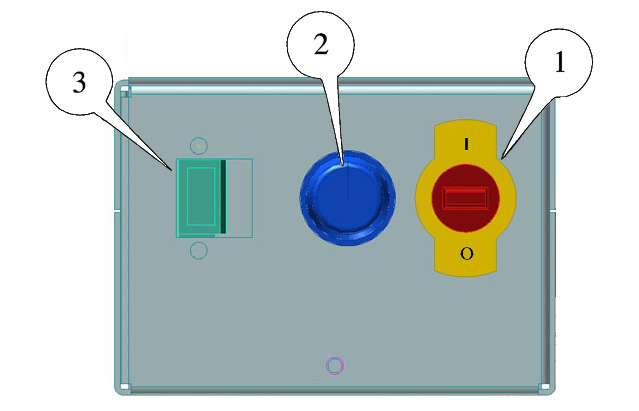
Leyenda
|
1.
|
Interruptor de ON/OFF
|
|
|
2.
|
Fusibles T4A250V
|
|
|
3.
|
Conector de entrada en el tablero
|
Figura 6.11 Conexión con la fuente de alimentación a muy baja tensión de seguridad (citi0201.jpg)
|
ATENCIÓN
|
|
Condiciones de máximo uso:
CC (corriente continua): Vmin=11Vcc Vmax=28Vcc
CA (corriente alternada): Vmin=12Vca Vmax=24ca
Potencia máxima absorbida =50W
Cable de alimentación (no suministrado): de 2 conductores con sección 1-2mm²
|
6.8 Impresoras
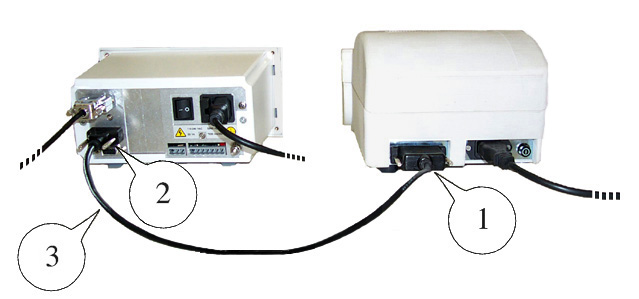
La conexión del terminal a la impresora se realiza normalmente por medio del puerto serie COM1 (
Figura 6.12
) y en casos excepcionales por medio del puerto COM2.
Para realizar conexiones especiales hay que consultar la documentación que se entrega con el producto.
Las características de impresión, las instrucciones para cambiar el papel, la cinta, los fusibles, etc. y el mantenimiento se describen en el manual de la impresora.
Leyenda
|
1.
|
Conector para la impresora
|
|
|
2.
|
Conector para el puerto serie COM 1 del terminal
|
|
|
3.
|
Cable para conectar el terminal y la impresora
|
Figura 6.12 Ejemplo de conexión de una impresora a COM1 (log0128.jpg)
7.
MANTENIMIENTO
7.1 Batería
Cuando el operador lo enciende, el terminal verifica la eficiencia de la batería de litio.
Si la batería está descargada el display del terminal visualiza el mensaje
CAMBIAR LA BATERÍA
.
Para sustituir la batería hay que ponerse en contacto con el servicio técnico de asistencia.
7.2 Cómo sustituir los fusibles
Leyenda
|
1.
|
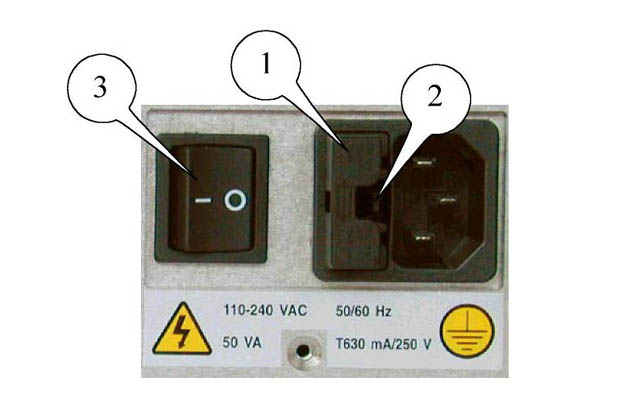
Portafusibles
|
|
|
2.
|
Pestaña de extracción
|
|
|
3.
|
Interruptor ON/OFF
|
Figura 7.1 - Fusible (log0126.jpg)
|
PELIGRO
|
|
Desenchufar los cables ENTRADAS/SALIDAS y el cable de red.
|
|
|
Véase la
Figura 7.1
|
|
|
|
Poner el interruptor de alimentación en O.
|
|
|
|
Presionar la pestaña para extraer el portafusibles.
|
|
|
|
Sustituir los fusibles por otros del mismo valor (T630mA250V retardados).
|
|
|
|
Si al encender el terminal los fusibles se vuelven a fundir hay que ponerse en contacto con el servicio técnico de asistencia.
|
8.
BÚSQUEDA DE AVERÍAS
Si poniendo en práctica las soluciones que ofrecemos a continuación el problema persiste hay que contactar con el servicio técnico de asistencia.
8.1 Problemas de funcionamiento
|
Problema
|
Causa
|
Solución
|
|
El terminal no se enciende
|
Falta alimentación
|
Verificar si hay tensión en la toma de red.
Verificar si el cable de alimentación está bien conectado.
Verificar si el interruptor de encendido está en posición I.
Verificar si los fusibles están fundidos.
|
|
Se enciende la retroiluminación pero no se visualizan los datos
|
Regular el contraste (está memorizado el mínimo)
|
Encender el terminal teniendo presionada la tecla
El display visualiza "CB" con el contraste al máximo y el terminal modifica la intensidad lentamente.
Soltar la tecla
y volverla a presionar para confirmar el nivel de contraste que se desea memorizar.
|
|
- -
|
Fuera de campo de puesta a cero en el encendido
|
Apagar el terminal, descargar la balanza y volver a encender el terminal.
|
8.2 Mensajes de error
|
Problema
|
Causa
|
Solución
|
|
9999999 intermitente
|
La balanza está sobrecargada.
|
Reducir el peso por debajo de la capacidad máxima.
|
|
-01-
|
El convertidor está dañado.
|
Ponerse en contacto con el servicio técnico de asistencia.
|
|
El conector de la balanza está desenchufado o cortado.
|
Apagar el terminal y verificar si el conector está enchufado.
Desconectarlo y volverlo a conectar.
Volver a encender el terminal.
|
|
|
Células digitales no responden
|
Apagar el terminal y volverlo a encender.
|
|
|
-02-
|
Error en EEPROM
|
Apagar el terminal y volverlo a encender.
|
|
-04-
|
Error checksum RAM
|
Apagar el terminal y volverlo a encender.
|
|
-05-
|
Error checksum PROGRAMA
|
Apagar el terminal y volverlo a encender.
|
|
-06-
|
Error matrícula en célula digital
|
Apagar el terminal y volverlo a encender.
|
|
-07-
|
Error matrícula célula digital en sistema con varias células de carga
|
Apagar el terminal y volverlo a encender.
|
|
-08-
|
Error matrícula células digitales
|
Apagar el terminal y volverlo a encender.
|
|
-09-
|
Error configuración y número matrícula células digitales
|
Apagar el terminal y volverlo a encender.
|
|
-10-
|
Por lo menos una célula no configurada
|
Apagar el terminal y volverlo a encender.
|
|
-11-
|
Error alimentación células digitales
|
Apagar el terminal y volverlo a encender.
|
|
-12-
|
Error alimentación en una célula digital
|
Apagar el terminal y volverlo a encender.
|
|
-13-
|
Célula con temperatura interna fuera del intervalo (-40 - 100) °C
|
Apagar el terminal y volverlo a encender.
|
|
Cambiar la batería
|
La batería de litio está descargada
|
Ponerse en contacto con el servicio técnico de asistencia
|
|
Peso no válido
|
El peso es negativo o la balanza está sobrecargada y la impresora no imprime
|
Verificar las condiciones de impresión, véase el
par. 5.3
|
|
La impresora no imprime
|
La impresora está apagada o desconectada
|
Inspeccionar la conexión y verificar el interruptor de la impresora para saber si está apagada
|
|
El terminal puede mostrar en la última línea inferior del visualizador un mensaje de error con el siguiente formato:
excep n.nn in task xx.x
en el cual n.nn y xx.x son números o letras que codifican el tipo de error.
|
Depende de n.nn y xx.x
|
Apagar el terminal y volverlo a encender.
Si se repite el error contactar el Servicio de Asistencia comunicando exactamente el mensaje en el modo en el que aparece en el visualizador.
|
En el caso de errores relativos a las células digitales, la entrada Diagnóstico del menú usuario permite de establecer la causa del error.
Al respecto ver el
par. 5.2.7
.
|
|
SOCIETÀ COOPERATIVA
BILANCIAI
|
SOC. COOP. BILANCIAI CAMPOGALLIANO A.R.L.
41011 Campogalliano (MO) Via Ferrari, 16
tel. +39 (0)59 893 611 - fax +39 (0)59 527 079
home page:
http://www.coopbilanciai.it
E-mail:
cb@coopbilanciai.it
|
servizio post-vendita
|
after sales service
|
service apres-vente
|
|
Kundendienstservice
|
servicio post-venta
|
serviço pós-venda
|
tel. +39 (0)59 893 612 - fax +39 (0)59 527 294