 |
SOCIETÀ COOPERATIVA
BILANCIAI
|
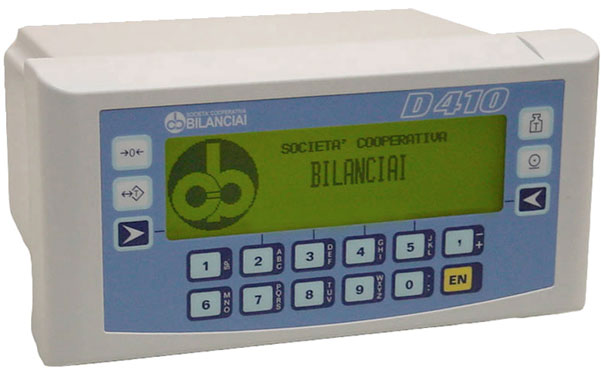
Terminal D410

Manual de uso avanzado
|
Código 813720
|
EDICIÓN 30 Mayo 2001
|
Índice
9.
INTRODUCCIÓN
10.1 Simbología
10.2 Cadenas
10.2.1 Cadena Cb (o Bilanciai)
10.2.2 Cadena extensa
10.2.3 Cadena extracción
10.2.4 Cadena Visual
10.2.5 Cadena Idea
10.2.6 Cma
10.2.7 Bajo petición con dirección
10.2.8 Cadena personalizada
10.3.1 Protocolo ACK-NAK
10.3.2 Protocolo cíclico
10.3.3 Protocolo bajo petición
10.4.1 Respuesta a un mando erróneo
10.4.5 Solicitar peso bruto
10.4.6 Solicitar peso neto
10.4.7 Solicitar transmisión tara
10.4.10 Puesta en cero de la balanza
10.4.11 Adquirir una tara
10.4.12 Definir una tara
10.4.13 Borrar una tara definida
10.4.15 Solicitar el dato general "n"
10.4.20 Solicitar impresión
10.4.22 Borrar el último peso adquirido
10.4.27 Bloquear el teclado y el display
10.4.29 Bloquear teclado
10.4.30 Desbloquear teclado
10.4.31 Mandos a distancia con checksum
10.4.32 Mandos a distancia con dirección
10.5.1 Definir una salida única
10.5.2 Redefinir una única salida
10.6.4 Solicitar alimentación
10.6.8 Solicitar estado célula
10.7.1 Funcionamiento
11.
PERSONALIZACIÓN
11.1 Introducción
11.3 Idioma
11.4.1 Menú condicionado
11.6.14 Menú Configuración / Personalizaciones / Salidas / Serie / Cadena /.../ Configuración com xy
11.7.3 Tests del Terminal/Teclado
11.7.6 Tests del Terminal/Batería
11.8 Repetidor de peso
9.
INTRODUCCIÓN
Este manual contiene la información necesaria para personalizar el terminal en función de las características del sistema de pesaje en el que se instala.
A continuación se describen los mandos software para realizar la interfaz con un PC, un PCL, etc.
|
 ADVERTENCIA ADVERTENCIA
|
|
La personalización del terminal no modifica las funciones de pesaje pero si no se efectúa correctamente, puede interferir con el funcionamiento global del sistema de pesaje.
La modificación de las funciones que se describen en este manual debe ser realizada por técnicos cualificados y competentes.
|
10.
PROGRAMACIÓN DE LOS DIÁLOGOS DE LAS LÍNEAS SERIE
10.1 Simbología
A continuación se describe la convención adoptada para intercambios de información a través de la línea serie.
 |
Los caracteres normales se indican con su símbolo.
|
|
|
|
Los caracteres de control se indican en mayúscula y entre paréntesis.
Por ej. :
<CR> indica retorno de carro.
<SP> indica espacio.
|
|
|
|
En los casos en que sea necesario se indica el valor hexadecimal del carácter en números y letras mayúsculas.
Por ej. : <CR>(0DH) o $(24H).
|
|
|
|
Las variables se indican en minúscula y entre paréntesis.
Por ej. :
<um>=unidad de peso.
Puede ser:
kg = kilogramo
<SP>g = gramo
lb = libra
<SP>t = tonelada
|
|
|
|
"n" e "y" son campos numéricos con separador decimal y signo menos, eventualmente precedidos por espacios.
|
10.2 Cadenas
El terminal tiene dos salidas serie en las que se conectan los dispositivos externos (impresoras, ordenadores, plc, etc.).
El usuario puede elegir el protocolo de salida seleccionando uno de los que son estándar para el terminal.
Además puede personalizar la serialización del dato en el menú (véase
par. 11.6.14
).
10.2.1 Cadena Cb (o Bilanciai)
|
1° carácter
|
$(24H)
|
inicio de cadena
|
|
2° carácter
|
<s>
|
s=estabilidad
s=0 peso estable
s=1 peso no estable
s=3 peso non válido (negativo o sobrecarga)
|
|
3° a 7° carácter
|
|
peso neto
si el peso está compuesto por más de 5 cifras las menos significativas no se transmiten
|
|
8° carácter
|
<CR>(ODH)
|
final de cadena
|
Protocolos disponibles: Cíclico (véase
par. 10.3.2
),
bajo petición (véase
par. 10.3.3
),
ACK-NAK (véase
par. 10.3.1
).
10.2.2 Cadena extensa
|
1° carácter
|
$(24H)
|
inicio de cadena
|
|
2° a 10° carácter
|
|
peso neto con signo y eventual separador decimal
|
|
11° carácter
|
<SP>(20H)
|
espacio
|
|
12° a 20° carácter
|
|
tara con signo y eventual separador decimal
|
|
21° carácter
|
<SP>(20H)
|
espacio
|
|
22° a 23° carácter
|
<um>
|
Unidad de medida
|
|
24° carácter
|
<SP>(20H)
|
espacio
|
|
25° carácter
|
<s1>
|
estado de la balanza
|
|
26° carácter
|
<s2>
|
estado de la balanza
|
|
27° carácter
|
<s3>
|
estado de la balanza
|
|
28° carácter
|
<s4>
|
estado de la balanza
|
|
29° carácter
|
<CR>(0DH)
|
|
|
30° carácter
|
<LF>(0AH)
|
|
<s1>, <s2>, <s3> y <s4> son caracteres ASCII que deben interpretarse como valor hexadecimal.
Cada carácter representa 4 bits de diferente significado. Por ejemplo, el carácter ASCII "A" que entra debe interpretarse como cifra hexadecimal "A":
|
1
|
0
|
1
|
0
|
|
bit3
|
bit2
|
bit1
|
bit0
|
Cuando un bit vale "1" significa que la condición asociada a la señal es verdadera. Las señales tienen los significados siguientes:
|
<s1>
|
bit 0
|
pesaje mínimo
|
|
bit 1
|
tara bloqueada
|
|
|
bit 2
|
señalización de tara predeterminada (1)/autopesada (0)
|
|
|
bit 3
|
centro de cero
|
|
|
<s2>
|
bit 0
|
señalización extensión de pesado LSB (sólo ME)
|
|
bit 1
|
peso estable
|
|
|
bit 2
|
sobrecarga
|
|
|
bit 3
|
señalización extensión de pesado MSB (sólo ME)
|
|
|
<s3>
|
bit 0
|
señalización de tara introducida
|
|
bit 1
|
señalización de tara bloqueada cancelada (sólo ME)
|
|
|
bit 2
|
peso no válido
|
|
|
bit 3
|
impresión en curso
|
|
|
<s4>
|
bit 0
|
instrumento homologado
|
|
bit 1
|
convertidor dañado
|
|
|
bit 2
|
parámetros de configuración de la balanza erróneos
|
|
|
bit 3
|
no utilizado
|
Protocolos disponibles: Cíclico (véase
par. 10.3.2
),
bajo petición (véase
par. 10.3.3
),
ACK-NAK (véase
par. 10.3.1
),
Con mandos a distancia (véase
par. 10.4
).
10.2.3 Cadena extracción
En el caso de funcionamiento con extracción en carga o en descarga, el peso extraído y el peso bruto sustituyen al peso neto y la tara (del 2° al 10° y del 12° al 20° carácter de la cadena extensa) respectivamente.
|
1° carácter
|
$(24H)
|
inicio de cadena
|
|
2° a 10° carácter
|
0(30H)
|
peso extraído con signo y eventual separador decimal
|
|
11° carácter
|
<SP>(20H)
|
espacio
|
|
12° a 20° carácter
|
|
peso bruto con signo y eventual separador decimal
|
|
21° carácter
|
<SP>(20H)
|
espacio
|
|
22° a 23° carácter
|
<um>
|
Unidad de medida
|
|
24° carácter
|
<SP>(20H)
|
espacio
|
|
25° carácter
|
<s1>
|
estado de la balanza (véase la nota)
|
|
26° carácter
|
<s2>
|
estado de la balanza (véase la nota)
|
|
27° carácter
|
<s3>
|
estado de la balanza (véase la nota)
|
|
28° carácter
|
<s4>
|
estado de la balanza (véase la nota)
|
|
29° carácter
|
<CR>(0DH)
|
|
|
30° carácter
|
<LF>(0AH)
|
|
10.2.4 Cadena Visual
|
1° carácter
|
$(24H)
|
inicio de cadena
|
|
2° carácter
|
0(30H)
|
cero fijo
|
|
3° carácter
|
<s>
|
s=estabilidad
s=0 peso estable
s=1 peso no estable
s=3 peso no válido (negativo o sobrecarga)
|
|
4° a 8° carácter
|
|
peso neto con signo;
si el peso está compuesto por más de 5 cifras las menos significativas no se transmiten;
si el valor es decimal la longitud de la línea aumenta en 1 carácter
|
|
9° carácter
|
<CR>(0DH)
|
final de cadena
|
10.2.5 Cadena Idea
|
1° carácter
|
<cis>
|
cis=@(40H)
Carácter de inicio de cadena al presionar la tecla

cis=$(24H)
Carácter de inicio de cadena en otros casos
|
|
2° carácter
|
<s>
|
s=estabilidad
s=0 peso estable
s=1 peso no estable
s=3 peso no válido (negativo o sobrecarga)
|
|
3° a 7° carácter
|
|
peso neto
si el peso está compuesto por más de 5 cifras las menos significativas no se transmiten
|
|
8° carácter
|
<CR>(ODH)
|
final de cadena
|
10.2.6 Cma
Cadena reservada (no utilizar).
El cliente podrá recibir más información al cursar el pedido.
10.2.7 Bajo petición con dirección
Al seleccionar esta opción se inhabilitan las transmisiones de cadenas cíclicas.
Se utilizan los mandos a distancia seguidos del número de identificación del terminal (véase
par. 10.4.32
).
10.2.8 Cadena personalizada
La composición de la cadena se puede personalizar utilizando el programa "Dialogic".
Para más información ponerse en contacto con el fabricante.
10.3 Protocolos para cadenas cíclicas
10.3.1 Protocolo ACK-NAK
La cadena es enviada solamente cuando lo solicita el usuario presionando la tecla de pedido de transmisión
o una entrada externa (véase
par. 11.6.15
).
Después de transmitir el peso el terminal realiza las siguientes operaciones:
o una entrada externa (véase
par. 11.6.15
).
Después de transmitir el peso el terminal realiza las siguientes operaciones:
|
|
si recibe el carácter "ACK" (06H) espera una nueva petición;
|
|
|
|
si recibe el carácter "NAK" (15H) vuelve a transmitir la cadena porque en la transmisión anterior hubo un fallo;
|
|
|
|
si recibe tres caracteres "NAK" el terminal visualiza el mensaje "NO ACK" (error de transmisión).
|
10.3.2 Protocolo cíclico
La cadena seleccionada (véase
par. 10.2
) se transmite cíclicamente 3 veces por segundo.
10.3.3 Protocolo bajo petición
La cadena seleccionada se transmite:
|
|
al presionar la tecla de pedido de transmisión
;
|
|
|
|
o cuando se activa una entrada (véase
par. 11.6.15
).
|
10.4 Protocolo con mandos a distancia
Hay varios mandos para ejecutar numerosas operaciones desde un dispositivo a distancia (PC, PLC, etc.) conectado a través de una línea serie.
|
ADVERTENCIA
|
|
Los mandos a distancia se activan sólo si durante la fase de configuración del terminal se ha seleccionado la cadena extensa (véase
par. 10.2.2
).
|
|
ADVERTENCIA
|
|
Los mandos a distancia no se ejecutan si la transmisión serie cíclica está en curso. Suspender la transmisión con el mando "EX<CR>" antes de suministrar otro mando a distancia.
|
|
ADVERTENCIA
|
|
Introducir un retraso en milisegundos entre la respuesta del mando y el envío del mando sucesivo.
|
10.4.1 Respuesta a un mando erróneo
??<CR><LF>
El terminal envía esta cadena de respuesta si:
|
|
la sintaxis de los mandos es incorrecta;
|
|
|
|
el mando no puede ejecutarse.
|
10.4.2 Respuesta a un mando correcto
Si el mando de transmitir una información es aceptado, el terminal responde enviando el dato solicitado. Si no es así, la respuesta del terminal es:
OK<CR><LF>
10.4.3 Suspender transmisión cíclica
Este mando no está disponible para el protocolo RS485, ya que la transmisión se realiza sólo bajo petición
EX<CR>
10.4.4 Reactivar la transmisión cíclica
Este mando no está disponible para el protocolo RS485, ya que la transmisión se realiza sólo bajo petición
SX<CR>
10.4.5 Solicitar peso bruto
XB<CR>
El terminal responde con la siguiente cadena:
n<SP><um><SP>B<CR><LF>
10.4.6 Solicitar peso neto
Xn<CR>
El terminal responde con la siguiente cadena:
n<SP><um><SP>NT<CR><LF>
10.4.7 Solicitar transmisión tara
XT<CR>
El terminal responde con la siguiente cadena:
n<SP><um><SP>TE<CR><LF>
si la tara se ha digitado a mano;
n<SP><um><SP>TR<CR><LF>
si la tara ha sido adquirida por el terminal.
10.4.8 Solicitar la transmisión del estado de la balanza
XZ<CR>
El terminal responde con la siguiente cadena:
<s1><s2><s3><s4><CR><LF>
s1, s2, s3 y s4 son caracteres ASCII que deben deben interpretarse como valor hexadecimal.
Cada carácter representa 4 bits de diferente significado. Por ejemplo, el carácter ASCII "A" que entra debe interpretarse como cifra hexadecimal "A":
|
1
|
0
|
1
|
0
|
|
bit3
|
bit2
|
bit1
|
bit0
|
Cuando un bit vale "1" significa que la condición asociada a la señal es verdadera. Las señales tienen los significados siguientes:
|
<s1>
|
bit 0
|
pesaje mínimo
|
|
bit 1
|
tara bloqueada
|
|
|
bit 2
|
señalización de tara predeterminada (1)/autopesada (0)
|
|
|
bit 3
|
centro de cero
|
|
|
<s2>
|
bit 0
|
señalización extensión de pesado LSB (sólo ME)
|
|
bit 1
|
peso estable
|
|
|
bit 2
|
sobrecarga
|
|
|
bit 3
|
señalización extensión de pesado MSB (sólo ME)
|
|
|
<s3>
|
bit 0
|
señalización de tara introducida
|
|
bit 1
|
señalización de tara bloqueada cancelada (sólo ME)
|
|
|
bit 2
|
peso no válido
|
|
|
bit 3
|
impresión en curso
|
|
|
<s4>
|
bit 0
|
instrumento homologado
|
|
bit 1
|
convertidor dañado
|
|
|
bit 2
|
parámetros de configuración de la balanza erróneos
|
|
|
bit 3
|
no utilizado
|
10.4.9 Solicitar transmisión del estado de la balanza (versión EV2001)
XS<CR>
En caso afirmativo el terminal responde con la cadena:
<s1><s2><CR><LF>
s1 y s2 son caracteres ASCII que deben interpretarse como valor hexadecimal.
Los bits identifican el estado de la plataforma de pesaje.
|
<s1>
|
bit 0
|
dentro del rango
|
|
bit 1
|
peso estable
|
|
|
bit 2
|
centro de cero
|
|
|
bit 3
|
neto visualizado
|
|
|
<s2>
|
bit 0
|
libre
|
|
bit 1
|
libre
|
|
|
bit 2
|
libre
|
|
|
bit 3
|
solicitar impresión: se ha presionado la tecla de impresión o se ha habilitado la entrada 3.
|
10.4.10 Puesta en cero de la balanza
AZ<CR>
10.4.11 Adquirir una tara
AT<CR>
10.4.12 Definir una tara
nAT<CR>
El mando AT debe estar precedido de un peso expresado con 7 caracteres como máximo, incluyendo el separador decimal.
10.4.13 Borrar una tara definida
CT<CR>
Este mando borra una tara memorizada.
10.4.14 Solicitar la transmisión de la tabla de datos generales
ND<CR>
Enviando este mando al terminal éste responde con una secuencia de cadenas que terminan en <CR><LF> y que contienen el número del dato y su descripción. El ejemplo siguiente muestra una tabla de datos así gestionados:
|
1
|
Fecha
|
|
|
2
|
Hora
|
|
|
3
|
Extraído
|
|
|
4
|
Bruto
|
|
|
5
|
Tara
|
|
|
6
|
Neto
|
|
|
7
|
Estado
|
10.4.15 Solicitar el dato general "n"
Xln<CR>
Con este mando se puede leer el valor actual de cualquiera de los datos generales.
10.4.16 Solicitar la definición del valor "y" en el dato general "n"
yXln<CR>
donde "y" es el valor que se desea atribuir a "n".
Obviamente el valor que se desea definir debe ser coherente con el formato del dato.
No está permitido definir valores para algunos datos generales (por ejemplo peso bruto, peso neto, estado de la balanza, etc).
10.4.17 Solicitar la transmisión del peso neto y del estado de la balanza
Xn<CR>
NOTA: El mando está compuesto por los caracteres "X" (mayúscula) y "n" (minúscula), cuyo significado no debe confundirse con el significado genérico atribuído a la "n" minúscula que se describe en el
par. 10.1
).
En caso afirmativo el terminal responde con la cadena:
n<SP><um><SP><s1><s2><s3><s4><CR><LF>
s1, s2, s3 y s4 son los caracteres de estado cuyo significado se describe en el
par. 10.4.8
.
10.4.18 Solicitar transmisión del peso neto y del estado de la balanza a 6 byte
YS<CR>
Al recibir el mando el terminal responde con la siguiente cadena:
n<SP><um><SP><s1><s2><s3><s4><s5><s6><CR><LF>
El significado de los bit de <s1>, <s2>, <s3> y <s4> es el descrito en el
par. 10.4.8
.
El significado de los bit de <s5> y <s6> es el siguiente:
|
<s5>
|
bit 0
|
no utilizado
|
|
bit 1
|
no utilizado
|
|
|
bit 2
|
señalización de batería agotada
|
|
|
bit 3
|
Impresión efectuada, peso adquirido
|
|
|
<s6>
|
bit 0
|
tara modificada
|
|
bit 1
|
no utilizado
|
|
|
bit 2
|
no utilizado
|
|
|
bit 3
|
no utilizado
|
El bit2 de <s5> es puesto otra vez en 0 inmediatamente después del status a 6 byte.
El bit3 de <s5> es puesto otra vez en 0 inmediatamente después del mando a distancia CP (
par. 10.4.22
);
es posible leer el último peso adquirido mediante el mando PA (
par. 10.4.21
).
El bit0 de <s6> es puesto otra vez a 0 después de la transmisión de la respuesta al mando a distancia XT (
par. 10.4.7
) o YT (
par. 10.4.19
).
Se recuerda que en los terminales multiextensión la tara es redondeada al cambio de la extensión pero el bit de tara modificada no es alterado (el operador deberá requerir la tara en cada cambio de extensión; dicho cambio puede ser verificado por el bit0 y por el bit3 de <s2>).
10.4.19 Solicitar transmisión del peso neto, de la tara y del estado de la balanza a 6 byte
YT<CR>
Al recibir el mando el terminal responde con la siguiente cadena:
n<SP><um>y<SP><um><SP><s1><s2><s3><s4><s5><s6><CR><LF>
donde:
n = peso neto
y = tara
El significado de los bit de <s1>, <s2>, <s3>, <s4>, <s5> y <s6> es el descrito precedentemente (
par. 10.4.18
y
par. 10.4.8
).
10.4.20 Solicitar impresión
PR<CR>
El mensaje impresión no efectuada se visualiza sólo en el display.
10.4.21 Lectura del último peso adquirido
PA<CR>
El terminal responde enviando el último peso neto adquirido al presionar la tecla de impresión o después del mando a distancia PR. La cadena de respuesta es:
n<SP><um><SP>PA<CR><LF>
10.4.22 Borrar el último peso adquirido
CP<CR>
10.4.23 Solicitar el valor de la división
Xe<CR>
el terminal responde con la cadena:
e= n<SP><um><CR><LF>
10.4.24 Solicitar el peso neto en alta resolución
YN<CR>
La cadena de respuesta es:
n<SP>y<SP><um><SP><s1><s2><s3><s4><CR><LF>
n= peso neto
y= peso neto en alta resolución
s1,s2,s3 y s4=véase ESTADO en la cadena extensa (
par. 10.2.2
).
10.4.25 Solicitar el valor de la capacidad máxima
XM<CR>
La cadena de respuesta es:
Máx.= n<SP><um><CR><LF>
10.4.26 Solicitar el peso neto sin la unidad de medida
YP<CR>
La cadena de respuesta es:
n<CR><LF>
donde:
n= sólo cifras del peso significativas
Esta línea no indica la unidad de medida y no transmite los ceros iniciales no significativos.
10.4.27 Bloquear el teclado y el display
LD<CR>
En vez de visualizarse el peso, aparece el mensaje "
DISPLOCK
" y se inhabilitan todas las teclas.
10.4.28 Desbloquear el teclado y el display
UD<CR>
Rehabilita el teclado y el display.
10.4.29 Bloquear teclado
LK<CR>
Se bloquea sólo el teclado y aparece el mensaje "KEYLOCK".
10.4.30 Desbloquear teclado
UK<CR>
Se desbloquea el teclado.
10.4.31 Mandos a distancia con checksum
En fase de instalación es posible habilitar la gestión de los mandos a distancia con checksum (
par. 11.6.13
).
La modalidad checksum aumenta la seguridad del diálogo entre terminal y PC ya que prevé las siguientes precauciones:
|
|
cada mando a distancia enviado al terminal debe contener, en específica posición, dos caracteres de checksum;
|
|
|
|
cada respuesta con datos que el terminal envía al PC luego de un mando a distancia debe contener, en específica posición, dos caracteres de checksum.
|
La posición de los dos caracteres de checksum es la posición inmediatamente precedente al carácter <CR>.
El cálculo del checksum consiste en el efectuar el XOR (OR exclusivo) de todos los caracteres de la cadena hasta el primer carácter de checksum excluido.
El resultado se expresa con dos caracteres hexadecimales.
A continuación se da como ejemplo el mando de transmisión del peso bruto con checksum:
XB chk1chk2 <CR>
donde, se presupone que del XOR se obtenga el valor 1A:
chk1 es el primer carácter de checksum ("1" es decir 31H)
chk2 es el segundo carácter de checksum ("A" es decir 41H).
El terminal responde con la siguiente cadena:
n<SP><um><SP>B chk1chk2 <CR><LF>
10.4.32 Mandos a distancia con dirección
Al seleccionar la cadena "Bajo petición con dirección" o la interfaz de comunicación RS485 es necesario añadir el número del terminal interrogado a los mandos a distancia que se han descrito en el
par. 10.4
.
El sistema está compuesto por un terminal Master (por ejemplo, un PC) y varios terminales Slave (por ejemplo, los terminales de pesaje).
Cada terminal de pesaje tiene un "número de terminal" único y no modificable (véase
par. 11.6.13
).
De este modo es posible crear una red de terminales de pesaje gobernados desde la unidad Master.
La sintaxis de los mandos a distancia se modifica añadiendo dos caracteres al número del terminal.
Por ejemplo, el mando de transmisión del peso bruto XB <CR> se convierte en XB 01 <CR> e indica que el terminal Master solicita la transmisión del peso bruto al terminal 01.
Análogamente en modalidad checksum el mando de transmisión del peso bruto pasa a ser XB01 chk1 chk2 <CR>.
En caso de error de checksum el terminal no envía ninguna respuesta.
10.5 Mandos a distancia para gestión Entrada/Salida
10.5.1 Definir una salida única
Es posible definir la salida n2 de la ranura n1 a través del mando:
SO n1 n2 <CR>
donde:
n1 es 1 carácter hexadecimal que define la posición de ranura de la salida;
n2 es 1 carácter hexadecimal que define el número de la salida en el slot n1.
n1 = 0 (30H) salida presente a bordo del terminal
n1 = 1 (31H) salida presente en la ranura 1
n1 = 2 (32H) salida presente en la ranura 2
n2 = 1 (31H) salida número 1
n2 = 2 (32H) salida número 2
n2 = 3 (33H) salida número 3
n2 = 4 (34H) salida número 4
10.5.2 Redefinir una única salida
Es posible redefinir la salida n2 de la ranura n1 con el mando:
RO n1 n2 <CR>
donde:
n1 es 1 carácter hexadecimal que define la posición de ranura de la salida;
n2 es 1 carácter hexadecimal que define el número de la salida en la ranura n1.
n1 = 0 (30H) salida presente a bordo del terminal
n1 = 1 (31H) salida presente en la ranura 1
n1 = 2 (32H) salida presente en la ranura 2
n2 = 1 (31H) salida número 1
n2 = 2 (32H) salida número 2
n2 = 3 (33H) salida número 3
n2 = 4 (34H) salida número 4
10.5.3 Efectuar el test de una única salida
Es posible solicitar el estado de cada salida con el mando:
TO n1 n2 <CR>
donde:
n1 es 1 carácter hexadecimal que define la posición de ranura de la salida;
n2 es 1 carácter hexadecimal que define el número de la salida en la ranura n1.
n1 = 0 (30H) salida presente a bordo del terminal
n1 = 1 (31H) salida presente en la ranura 1
n1 = 2 (32H) salida presente en la ranura 2
n2 = 1 (31H) salida número 1
n2 = 2 (32H) salida número 2
n2 = 3 (33H) salida número 3
n2 = 4 (34H) salida número 4
El terminal responde con uno de los siguientes mensajes:
|
|
1<CR><LF> si la salida está activa;
|
|
|
|
0<CR><LF> si la salida no está activa;
|
|
|
|
-<CR><LF> si la ranura está ausente.
|
10.5.4 Efectuar el test de una única entrada
Es posible solicitar el estado de cada entrada con el mando:
TI n1 n2 <CR>
donde:
n1 es 1 carácter hexadecimal que define la posición de ranura de la entrada;
n2 es 1 carácter hexadecimal que define el número de la entrada en la ranura n1.
n1 = 0 (30H) entrada presente a bordo del terminal
n1 = 1 (31H) entrada presente en la ranura 1
n1 = 2 (32H) entrada presente en la ranura 2
n2 = 1 (31H) entrada número 1
n2 = 2 (32H) entrada número 2
n2 = 3 (33H) entrada número 3
n2 = 4 (34H) entrada número 4
El terminal responde con uno de los siguientes mensajes:
|
|
1<CR><LF> si la entrada está activa;
|
|
|
|
0<CR><LF> si la entrada no está activa;
|
|
|
|
-<CR><LF> si la ranura está ausente.
|
10.5.5 Efectuar el test de todas las salidas
Es posible solicitar el estado de todas las salidas de las ranuras con el mando:
LO<CR>
El terminal responde con la cadena:
n1n2n3<CR><LF>
donde:
n1 es 1 carácter que resulta ser la combinación lógica del estado (0 o 1) de las salidas (max. 2) presentes a bordo del terminal.
Puede asumir valores de 0 (30H) a 3 (33H).
n2 es 1 carácter que resulta ser la combinación lógica del estado (0 o 1) de las salidas (max.4) presentes en la ranura 1.
Puede asumir valores de 0 (30H) a F (46H).
Si la ranura 1 está ausente n2 asume valor " - " (2DH).
n3 es 1 carácter que resulta ser la combinación lógica del estado (0 o 1) de las salidas (max. 4) presentes en la ranura 2.
Puede asumir valores de 0 (30H) a F (46H).
Si la ranura 1 está ausente n2 asume valor " - " (2DH).
Las líneas se posicionan del siguiente modo:
|
bit3
|
bit2
|
bit1
|
bit0
|
|
línea 4
|
línea 3
|
línea 2
|
línea 1
|
donde las líneas asumen valores 0 o 1.
Por ejemplo, si se recibe el mando:
184<CR><LF>
|
1
|
8
|
4
|
|
|
01
|
1000
|
0100
|
|
donde:
01 líneas presentes en ranura 1: línea 1 activa (bit 0 = 1), línea 2 (bit 1 = 0) no activa;
1000 líneas presentes a bordo: línea 1 (bit 0 = 0), 2 (bit 1 = 0), 3 (bit 2 = 0) no activas, línea 4 (bit = 1) activa;
0100 líneas presentes en la ranura 2: línea 1 (bit 0 = 0), 2 (bit 1 = 0), 4 (bit 3 = 0) no activas, línea 3 (bit 2 = 1) activa.
10.5.6 Modificar el estado de todas las salidas
Es posible modificar el estado de todas las salidas de las ranuras con el mando:
n1n2n3WO<CR>
donde:
n1 es 1 carácter que resulta ser la combinación lógica del estado (0 o 1) de las salidas (max. 2) presentes a bordo del terminal.
Puede asumir valores de 0 (30H) a 3 (33H).
n2 es 1 carácter que resulta ser la combinación lógica del estado (0 o 1) de las salidas (max.4) presentes en la ranura 1.
Puede asumir valores de 0 (30H) a F (46H).
n3 es 1 carácter que resulta ser la combinación lógica del estado (0 o 1) de las salidas (max. 4) presentes en la ranura 2.
Puede asumir valores de 0 (30H) a F (46H).
10.5.7 Efectuar el test de todas las entradas
Es posible solicitar el estado de todas las entradas de las ranuras con el mando:
LI<CR>
El terminal responde con la cadena:
n1n2n3<CR><LF>
donde::
n1 es 1 carácter que resulta ser la combinación lógica del estado (0 o 1) de las entradas (max. 2) presentes a bordo del terminal.
Puede asumir valores de 0 (30H) a 3 (33H).
n2 es 1 carácter que resulta ser la combinación lógica del estado (0 o 1) de las entradas (max.4) presentes en la ranura 1.
Puede asumir valores de 0 (30H) a F (46H).
Si la ranura 1 está ausente n2 asume valor " - " (2DH).
n3 es 1 carácter que resulta ser la combinación lógica del estado (0 o 1) de las entradas (max. 4) presentes en la ranura 2.
Puede asumir valores de 0 (30H) a F (46H).
Si la ranura 1 está ausente n2 asume valor " - " (2DH).
10.6 Mandos a distancia para células digitales
A continuación, además de la simbología ya expuesta en el
par. 10.1
se utilizarán las siguientes convenciones:
|
|
c número que identifica la célula digital;
|
|
|
|
n y m indican campos numéricos con eventuales espacios al inicio, separador decimal, signo - y signo +.
|
10.6.1 Solicitar puntos de la célula
DPc<CR>
El terminal responde con la cadena:
n<CR><LF>
n = número de puntos (0 ÷ 200000)
10.6.2 Solicitar temperatura de la célula
DTc<CR>
El terminal responde con la cadena:
n<CR><LF>
n = temperatura de la célula en °C (- 40.0 ÷ 100.0)
10.6.3 Solicitar versión y release del software de las células
DVc<CR>
El terminal responde con la cadena:
n<SP>m<CR><LF>
n = versión del software de la célula
m = release del software de la célula
10.6.4 Solicitar alimentación
DAc<CR>
El terminal responde con la cadena:
n<SP>m<CR><LF>
n = tensión de alimentación de la célula
m = tensión de alimentación del extensómetro
10.6.5 Solicitar números de matrícula de la célula
DMc<CR>
El terminal responde con la cadena:
n<SP>m<CR><LF>
n = matrícula de la célula registrada en la célula
m = matrícula de la célula registrada en el terminal
10.6.6 Solicitar coeficiente de calibrado ángulos
DCc<CR>
El terminal responde con la cadena:
n<SP>m<CR><LF>
n = coeficiente de calibrado ángulos cargados en la célula
m = coeficiente de calibrado ángulos cargado en el terminal
n y m en este caso pueden asumir también formato exponencial.
10.6.7 Solicitar número de células del equipo
DN<CR>
El terminal responde con la cadena:
n<CR><LF>
n = número de células que componen el equipo
10.6.8 Solicitar estado célula
DSc<CR>
El terminal responde con la cadena:
<s1><s2><s3><s4><CR><LF>
Los caracteres s1, s2, s3, s4 son caracteres ASCII que deben ser interpretados como valor hexadecimal.
Cada carácter representa 4 bits de diferente significado, por ejemplo el carácter ASCII "A" en llegada debe ser interpretado como cifra hexadecimal "A":
|
1
|
0
|
1
|
0
|
|
bit3
|
bit2
|
bit1
|
bit0
|
Cuando un bit asume valor “1” significa que la señalización correspondiente está en condición verdadera; el significado de las señalizaciones es el siguiente:
|
<s1>
|
bit 0
|
error de temperatura
|
|
bit 1
|
no utilizado
|
|
|
bit 2
|
no utilizado
|
|
|
bit 3
|
no utilizado
|
|
|
<s2>
|
bit 0
|
célula no conectada
|
|
bit 1
|
célula no configurada
|
|
|
bit 2
|
error de matrícula
|
|
|
bit 3
|
error de tensión
|
|
|
<s3>
|
bit 0
|
reservado
|
|
bit 1
|
reservado
|
|
|
bit 2
|
no utilizado
|
|
|
bit 3
|
célula en condición de warm up
|
|
|
<s4>
|
bit 0
|
offset
|
|
bit 1
|
fase de lectura temperatura
|
|
|
bit 2
|
fase de lectura tensión
|
|
|
bit 3
|
fase de lectura calibrado
|
10.6.9 Solicitar estado balanza digital
DB<CR>
El terminal responde con la cadena:
<s1><s2><s3><s4><CR><LF>
Los caracteres s1, s2, s3, s4 son caracteres ASCII que deben ser interpretados como valor hexadecimal.
Cada carácter representa 4 bits de diferente significado, por ejemplo el carácter ASCII "A" en llegada debe ser interpretado como cifra hexadecimal "A":
|
1
|
0
|
1
|
0
|
|
bit3
|
bit2
|
bit1
|
bit0
|
Cuando un bit asume valor “1” significa que la señalización correspondiente está en condición verdadera; el significado de las señalizaciones es el siguiente:
|
<s1>
|
bit 0
|
no utilizado
|
|
bit 1
|
no utilizado
|
|
|
bit 2
|
no utilizado
|
|
|
bit 3
|
no utilizado
|
|
|
<s2>
|
bit 0
|
error de tensión interna de una célula
|
|
bit 1
|
no utilizado
|
|
|
bit 2
|
no utilizado
|
|
|
bit 3
|
no utilizado
|
|
|
<s3>
|
bit 0
|
al menos una célula con valor de temperatura fuera de rango
|
|
bit 1
|
equipo nuevo
|
|
|
bit 2
|
sustituida tarjeta balanza
|
|
|
bit 3
|
sustituida una sola célula en equipo multicélula
|
|
|
<s4>
|
bit 0
|
al menos una célula no conectada
|
|
bit 1
|
al menos una célula no configurada
|
|
|
bit 2
|
al menos una célula con error de matrícula
|
|
|
bit 3
|
error de tensión de alimentación de las células
|
10.7 Diálogos con funcionamiento MPP
10.7.1 Funcionamiento
Los terminales que tienen opción de memoria MPP pueden funcionar de cuatro modos distintos que se describen en los apartados siguientes.
El modo operativo de memorización de los pesajes se debe seleccionar durante la fase de instalación (
par. 11.6.11
).
10.7.2 Cómo solicitar el pesaje desde el teclado con transmisión de datos al finalizar la operación
Activar la memoria MPP (véase el manual usuario en el capítulo Opciones), cargar el peso en la plataforma de pesaje y esperar a que aparezca la indicación de peso estable. A continuación presionar la tecla
.
.
El terminal memoriza los datos y los transmite.
Si en el Menú Configuración, ha sido seleccionada la voz Standard (
par. 11.6.11
) los datos transmitidos son:
|
1° carácter
|
$(24H)
|
|
|
2° carácter
|
M(4DH)
|
|
|
3° carácter
|
P(50H)
|
|
|
4° a 10° carácter
|
|
Código de identificación MPP o indicaciones sobre el estado de la balanza:
NO<SP>STAB peso no estable
NO<SP>VAL<SP> peso no válido
ERRMEM<SP> error de memorización del peso
|
|
11° a 18° carácter
|
|
Peso con signo y eventual separador decimal
|
|
19° a 20° carácter
|
<um>
|
Unidad de medida
|
|
21° a 22° carácter
|
<CRC>
|
Campo de control de la cadena. Se calcula como XOR (or exclusivo) de todos los caracteres anteriores.
El valor calculado se expresa con dos caracteres hexadecimales. Por ejemplo, si el resultado es 62H los dos caracteres de la suma de comprobación son "6" (36H) y "2" (32H).
|
Si en el Menú Configuración, ha sido seleccionada la voz Número terminal (
par. 11.6.11
) los datos transmitidos son:
|
1° carácter
|
$(24H)
|
|
|
2° carácter
|
M(4DH)
|
|
|
3° carácter
|
P(50H)
|
|
|
4° a 6° carácter
|
|
Número terminal MPP
|
|
7° a 13° carácter
|
|
Código de identificación MPP o indicaciones sobre el estado de la balanza:
NO<SP>STAB peso no estable
NO<SP>VAL<SP> peso no válido
ERRMEM<SP> error de memorización del peso
|
|
14° a 21° carácter
|
|
Peso con signo y eventual separador decimal
|
|
22° a 23° carácter
|
<um>
|
Unidad de medida
|
|
24° a 25° carácter
|
<CRC>
|
Campo de control de la cadena.
|
Si en el Menú Configuración, ha sido seleccionada la voz Número de matrícula (
par. 11.6.11
) los datos transmitidos son:
|
1° carácter
|
$(24H)
|
|
|
2° carácter
|
M(4DH)
|
|
|
3° carácter
|
P(50H)
|
|
|
4° a 11° carácter
|
|
Número matrícula
|
|
12° a 18° carácter
|
|
Código de identificación MPP o indicaciones sobre el estado de la balanza:
NO<SP>STAB peso no estable
NO<SP>VAL<SP> peso no válido
ERRMEM<SP> Peso con signo y eventual separador decimal
|
|
19° a 26° carácter
|
|
Peso con signo y eventual separador decimal
|
|
27° a 28° carácter
|
<um>
|
Unidad de medida
|
|
29° a 30° carácter
|
<CRC>
|
Campo de control de la cadena.
|
el PC responde:
|
|
<ACK> si la cadena llega correctamente;
|
|
|
|
<NAK> si la cadena no llega correctamente. Si es así el terminal vuelve a enviar el paquete de datos.
A las tres respuestas negativas el terminal visualiza un mensaje de error.
|
Caracteres distintos de <ACK> y <NAK> se interpretan como <NAK>.
|
ADVERTENCIA
|
|
Cuando el terminal funciona en MPP el protocolo ACK/NACK (véase
par. 10.3.1
) se habilita automáticamente.
|
10.7.3 Cómo solicitar el pesaje con un mando serie con transmisión al finalizar la operación
Cargar el peso en la plataforma de pesaje y enviar desde el PC el siguiente mando de memorización y solicitud de datos:
MP<CR>
En caso de respuesta afirmativa el terminal transmite, según la voz que ha sido seleccionada en el Menú Configuración (Standard, Número terminal, Número matrícula), una de las cadenas ya descritas en el
par. 10.7.2
on las mismas modalidades.
10.7.4 Cómo solicitar el pesaje desde el teclado con transmisión por mando serie
Cargar el peso en la plataforma de pesaje, esperar a que aparezca la indicación de peso estable y presionar la tecla
. A continuación el terminal memoriza los datos.
. A continuación el terminal memoriza los datos.
el PC puede solicitar los datos de pesaje al terminal por medio del mando:
MP<CR>
El terminal de pesaje responde:
|
|
con una de las cadenas descritas en el
par. 10.7.2
;
|
|
|
|
NP<CR><LF>
si no se ha memorizado ningún peso;
|
Para solicitar los datos varias veces hay que dar el mando MP<CR>.
Al final de la operación el ordenador debe enviar el mando para habilitar el terminal para una nueva operación de pesado:
MC<CR>
10.7.5 Cómo solicitar el pesaje y la transmisión con un mando serie
Cargar el peso en la plataforma de pesaje y enviar desde el PC el mando de memorización:
MP<CR>
Cuando se alcanzan las condiciones de peso válido, el terminal memoriza los datos.
A continuación el PC debe solicitar los datos:
MP<CR>
El terminal responde con la cadena descrita en el
par. 10.7.2
.
10.7.6 Mandos a distancia MP y MC con checksum
Los mandos a distancia MP y MC modifican su estructura para la introducción de los caracteres de checksum.
Su formato pasa a ser el siguiente:
MP 1 D <CR>
MC 0 E <CR>
11.
PERSONALIZACIÓN
11.1 Introducción
|
ADVERTENCIA
|
|
La personalización debe ser realizada sólo por personal especializado.
Sin embargo, el usuario puede modificar algunos parámetros de funcionamiento del terminal.
Se aconseja modificar estos parámetros con mucha atención para evitar que los errores de configuración den lugar a problemas de funcionamiento.
Los parámetros están íntimamente relacionados con el programa del terminal.
|
11.2 Cómo acceder a la configuración de los parámetros
Para personalizar los parámetros no metrológicos:
|
|
presionar
 al encender el terminal.
|
11.3 Idioma
El idioma puede seleccionarse al entrar en el menú de configuración.
Una vez seleccionado el idioma del menú de configuración se visualizan durante algunos segundos:
|
|
el código del programa
|
|
|
|
la versión
|
|
|
|
el número de matrícula del terminal (si es distinto de cero coincide con el s/n (número de serie) indicado en la etiqueta sellada.
|
11.4 Menú de configuración
El menú de los parámetros de personalización es un árbol que puede recorrerse visualizando las teclas de navegación cuyo significado se describe en el manual usuario en el capítulo Uso del terminal.
11.4.1 Menú condicionado
Durante la personalización de los parámetros el menú se va adaptando y condiciona las opciones sucesivas.
Algunos parámetros no se visualizan porque no son necesarios para la configuración que se ha elegido.
11.4.2 Cómo introducir datos numéricos
Véase el manual usuario en el capítulo Uso del terminal.
11.4.3 Cómo introducir datos alfanuméricos
Véase el manual usuario en el capítulo Uso del terminal.
11.4.4 Verificación del dato introducido
Los datos introducidos son verificados y si no están dentro de los intervalos permitidos aparece un mensaje de error y se solicita un nuevo dato.
11.4.5 Parámetro o menú NO MODIFICABLE
El mensaje "no modificable" indica que no es posible modificar el parámetro metrológico visualizado porque se ha accedido al menú de configuración presionando la tecla al encender el terminal.
11.4.6 Parámetro o menú NO DISPONIBLE
El mensaje "no disponible" indica que el parámetro está reservado para ampliaciones futuras.
11.5 Esquema del árbol de los menús
A continuación se representa el Menú desarrollado al 3° nivel.
Para más información consultar los apartados específicos de esta sección o de la sección del instalador.
|
Balanza ANALOGICA
Configuraciones
Metrológicas
Generales
Parámetros balanza analógica
Velocidad de conversión
Muestreo
Ejecutar
Visualizar datos
Corrección
Test
Visualizar puntos
Visualizar peso
Test convertidor
 Personalizaciones
Modos de uso
Idioma del terminal
Separador decimal
Funcionamiento
Impresora
Impresión automática
Funcionamiento MPP
Semáforo
Conexión con ordenador externo
Salidas
Serie
Entrada/Salida
Salida analógica
Mensajes
Imprimir
Modificar
Poner en cero
Teclas rápidas
Personalización teclas rápidas
Puesta en cero teclas personalizadas
Textos
Inserción
Puesta en cero
Archivos
Estado memoria
Estado archivos
Puestas en cero
Impresiones/Transm. Person. en memoria
Guarda/Restaura
Guarda
Guarda todo
Restaura
Tests del terminal
Puertas seriales
Puertas de comunicación seriales
Com01
Com02
Entradas/Salidas
Manual
Automático
Teclado
Informe configuración terminal
Salida analógica
Ajuste tensión
Ajuste corriente
Ajuste completa
Batería
Actualización
Cargar desole p. serie
Mantenimiento
Número matrícula
Inicialización
Cancela Tarjeta MPP
Iniciar códigos MPP
Informe test
Copiar programa en tarjeta
Procedimiento de emergencia células
Reservado
|
Balanza DIGITAL
Configuraciones
Metrológicas
Generales
Parámetros balanza digital
Número células
Baud Rate
Muestreo
Ejecutar
Visualizar datos
Ajuste ángulos
Corrección
Tests
Visualizar puntos
Visualizar peso
Temperatura
Alimentación
Coeficiente Angular
Matrícula
Programa Versión (células)
Salvar datos del terminal
Restablecer datos del terminal
|
Balanza REPETIDOR
Parámetros balanza repetidor
Puerta seriales
Cadena
|
11.6 Descripción de los menús y los parámetros principales
La descripción de los parámetros ilustrada en los párrafos que siguen, si no se especifica diversamente, es válida tanto para balanza analógica como también para balanza digital.
11.6.1 Menú Configuración / Balanza / Configuraciones / Metrológicas
Es posible visualizar (pero no modificar) los parámetros metrológicos definidos en fase de instalación.
11.6.2 Menú Configuración / Balanza / Configuraciones / Generales
|
Filtro digital
|
no, 4, 8, 16, 32, 64
|
|
|
Permite habilitar o inhabilitar el filtro digital.
Habilita o inhabilita el software para filtrar los valores que salen del convertidor analógico/digital.
Cuanto mayor es el número mayor es el filtraje.
|
||
|
Señal de estabilidad
|
Muy rápida, Rápida, Lenta, Muy lenta
|
|
|
Velocidad con la que aparece la señal de peso estable.
Este parámetro está ligado a la configuración del parámetro del "Filtro digital".
|
||
|
Bloqueo tara
|
Define el modo de gestión de la tara al descargar la balanza.
|
|
|
no
|
||
|
Las taras definidas o adquiridas automáticamente se borran cuando la balanza se pone en cero, es decir, peso bruto = 0
|
||
|
sí
|
||
|
Las taras definidas o adquiridas se memorizan cuando la balanza se descarga, es decir, cuando el peso bruto = 0
|
||
|
Puesta en cero inicial
|
Define el modo de funcionamiento al encender el terminal.
|
|
|
CERO MUESTREO
|
||
|
Al encenderlo, el terminal muestra el cero, es decir, indica el valor del peso que hay en la balanza con respecto al cero programado durante el muestreo.
|
||
|
AUTO-PUESTA EN CERO
|
||
|
Al encenderlo, el terminal ejecuta la auto-puesta en cero.
Cuando se trata de un terminal legal este cero estará en un intervalo del -5% y el +15% del valor de fondo de escala en el entorno del cero calibrado;
entre el -50% y +50% en otros terminales.
|
||
11.6.3 Menú Configuración/Balanza ANALOGICA/Parámetros balanza analógica
|
Velocidad de conversión
|
Es posible visualizar (pero no modificar) el número de conversiones al segundo que efectúa el convertidor AID.
|
|
11.6.4 Menú Configuración/Balanza DIGITAL/Parámetros balanza digital
|
Número células
|
Es posible visualizar el número de células que componen el sistema.
|
|
|
Baud rate
|
Es posible visualizar el baud rate del diálogo con la célula de carga programado en fase de instalación.
|
|
11.6.5 Menú Configuración/Balanza/Muestreo/Visualizar datos
Los datos de muestreo (Cero, Fondo escala, 1 punto intermedio, 2 punto intermedio) se visualizan como peso (expresado en la unidad de medida elegida) y como puntos de conversión internos.
11.6.6 Menú Configuración/Balanza/Test
|
Visualizar puntos
|
|
||||||||||
|
Visualizar peso
|
Se visualiza el peso que hay en la plataforma.
Al presionar la tecla A.R. se pasa al modo de alta resolución durante 5 segundos.
Se habilita en el puerto com2 la transmisión cíclica con protocolo 9600 8-N-1 de la cadena que contiene el peso en alta resolución.
|
||||||||||
|
Test convertidor (*)
|
introduciendo la tarjeta opcional 404031 se ejecuta el test 0..20000div.
|
||||||||||
|
Temperatura (**)
|
Junto al número de identificación de cada una de las células, se indica la temperatura de funcionamiento de la misma.
Si la temperatura de funcionamiento no está comprendida en el intervalo (-40ºC ÷ +100Cº) aparece el mensaje err. .
|
||||||||||
|
Alimentación (**)
|
Junto al número de identificación de cada una de las células se indican:
|
||||||||||
|
Coeficiente angular (**)
|
Junto al número de identificación de cada una de las células se indican:
|
||||||||||
|
Matrícula (**)
|
Junto al número de identificación de cada una de las células se indican:
Este último está representado por un número entero perteneciente al intervalo (1 ÷ 128).
De todos modos si dicho número de respuesta es estrictamente mayor de 32 significa que la célula no tiene direccionamiento.
|
||||||||||
|
Programa versión (células) (**)
|
Junto al número de identificación de cada una de las células se indican:
|
||||||||||
(*) Sólo con balanza analógica.
(**) Sólo con balanza digital.
11.6.7 Menú Configuración/Personalizaciones/Modos de uso
|
Idioma del terminal
|
Italiano, inglés, francés, español, portugués
|
||||||||||||||||
|
Es el idioma que se utiliza durante el funcionamiento. Puede no ser el mismo que el de visualización del menú.
|
|||||||||||||||||
|
Separador decimal
|
Punto, Coma
|
||||||||||||||||
|
Funcionamiento Pesada Unica
|
Estándar, Pesaje en suma, Extracción en descarga, Extracción en carga (véase el manual usuario en el capítulo Uso del terminal)
|
||||||||||||||||
|
Impresora
| |||||||||||||||||
|
Impresión automática
|
NO, SÍ
|
||||||||||||||||
|
Funcionamiento MPP
|
Véase el manual usuario en el capítulo Opciones y
par. 11.6.11
|
||||||||||||||||
|
Semáforo
|
Véase
par. 11.6.12
|
||||||||||||||||
|
Conexión con ordenador externo
|
Esta función debe utilizarse en combinación con el programa de personalización que suministra el fabricante, que permite:
Para implementar estas personalizaciones hay que
Para seleccionar los impresos véase
par. 11.6.10
. Para borrar los impresos de la memoria véase el
par. 11.6.23
.
|
||||||||||||||||
11.6.8 Menú Configuración/Personalizaciones/Modos de uso/Impresora/ Modelo
Desde este menú se pueden configurar la impresora y sus parámetros de funcionamiento.
|
EZ2 Citoh
|
Etiquetadora térmica (formateada para imprimir un máximo de 25 caracteres por línea).
|
|||||||||
|
Longitud etiqueta
|
||||||||||
|
Corresponde a la distancia entre el inicio de una etiqueta y la sucesiva.
Si la etiqueta mide menos de 49 mm introducir la longitud en mm.
Si es más larga introducir 0.
En este último caso la impresora utiliza la longitud fijada por omisión que corresponde a una longitud superior a 49 mm.
|
||||||||||
|
Peeler Mode
|
||||||||||
|
Permite la expulsión de la etiqueta al final de cada impresión y el reajuste de la etiqueta sucesiva.
Opciones:
|
||||||||||
|
Avance extra
|
||||||||||
|
Líneas de avance necesarias para posicionar la etiqueta correctamente (es un número de 1 a 7).
|
||||||||||
|
STB112
|
Impresora de módulo continuo o ticket.
En configuración estándar controla módulos anchos 112 mm con un máximo de 64 caracteres por línea.
|
|||||||||
|
Expulsión Cinta
|
||||||||||
|
Seleccionar SÍ para permitir la expulsión automática del módulo de impresión y facilitar su toma, de lo contrario seleccionar NO.
|
||||||||||
|
Tipo Corte
|
||||||||||
|
Determina el funcionamiento de la cortadora al final de cada impresión.
Si seleccionamos:
|
||||||||||
|
Tipo Módulo
|
||||||||||
|
Define el tipo de módulo de la impresora que puede ser de Cinta, Ticket, Etiqueta.
|
||||||||||
|
Line Feed Salida
|
||||||||||
|
Número de avances a programar para posicionar la impresión en el ticket de salida (por omisión 12).
|
||||||||||
|
Anchura impresión
|
||||||||||
|
Determina la anchura del módulo de impresión: 80mm, 112mm.
|
||||||||||
|
Imprimir constructor
|
||||||||||
|
Seleccionar SÍ para habilitar la impresión del nombre del fabricante del instrumento, de lo contrario seleccionar NO.
Es posible imprimir el nombre del fabricante sólo si la impresora es de cinta.
|
||||||||||
|
Epson TM295
|
Impresora de tickets multicopia
|
|||||||||
|
Bloqueo ticket
|
||||||||||
|
Seleccionar
SÍ
para bloquear el ticket sobre el plano de impresión. En caso contrario seleccionar
NO.
|
||||||||||
|
Expulsión ticket
|
||||||||||
|
Seleccionar
SÍ
para que la impresora expulse el ticket automáticamente al terminar de imprimir. En caso contrario seleccionar
NO.
|
||||||||||
|
Line Feed
|
||||||||||
|
Número de avances necesarios para ajustar la impresión al ticket.
|
||||||||||
|
Line Feed Salida
|
||||||||||
|
Número de avances a programar para el posicionamiento de la impresión en salida.
|
||||||||||
|
Epson LX300+
|
Impresora 80 columnas (formateada para imprimir 40 caracteres por línea).
|
|||||||||
|
Longitud página
|
||||||||||
|
Es la longitud de la página impresa expresada en número de renglones.
Si se fija 0 se verifica la gestión de la página programada en la impresora.
|
||||||||||
|
Salto página: SÍ, NO
|
||||||||||
|
Tipo de Módulo
|
||||||||||
|
Define el tipo de módulo de la impresora que puede ser Unico o Continuo.
|
||||||||||
|
Line Feed Salida
|
||||||||||
|
Número de avances a programar para el posicionamiento de la impresión.
|
||||||||||
|
DPT282
|
Impresora térmica
|
|||||||||
|
Expulsión cinta: SÍ, NO
|
||||||||||
|
Ejecuta el avance del módulo de impresión para posicionarlo correctamente para el corte.
|
||||||||||
|
TM300
|
Impresora de cinta
|
|||||||||
|
Expulsión cinta : SÍ, NO
|
||||||||||
|
Efectúa el avance del módulo de impresión para posicionarlo correctamente para el corte.
|
||||||||||
|
Activar sensor de cuasi fin papel
|
||||||||||
|
El sensor está posicionado en el alimentador del rollo del papel y detecta, evaluando el diámetro del rollo mismo, cuando la carta está por acabarse.
El encendido de un LED advierte cuando el papel está por acabarse.
Para habilitar el sensor seleccionar SÍ, de lo contrario seleccionar NO.
|
||||||||||
|
Activar sensor fin papel
|
||||||||||
|
El sensor está posicionado en la guía del rollo del papel y detecta cuando el papel se ha acabado.
Para habilitar el sensor seleccionar SÍ, de lo contrario seleccionar NO.
|
||||||||||
|
Tipo corte
|
||||||||||
|
Determina el funcionamiento de la cortadora al final de cada impresión.
Si se selecciona:
|
||||||||||
|
STB60
|
Stampante termica
|
|||||||||
|
Por el momento no está disponible.
|
||||||||||
|
Neutro
|
Salida genérica para impresoras.
|
|||||||||
11.6.9 Menú Configuración/Personalizaciones/Modos de uso/Impresora/Puerto
Sirve para configurar la salida serie en la que se va a conectar la impresora en modo texto (
NO, Com01, Com02
).
11.6.10 Menú Configuración/Personalizaciones/Modos de uso/Impresora/Impresiones
Desde este menú es posible definir el formato de impresión.
|
Estándar
|
Imprimir bruto
|
||||||||||||
|
Para habilitar la impresión del peso bruto seleccionar
SÍ
. Para inhabilitarla hay que seleccionar
NO.
|
|||||||||||||
|
Imprimir tara
|
|||||||||||||
|
Permite configurar la impresión de la tara:
|
|||||||||||||
|
Imprimir cód. barras
|
|||||||||||||
|
Para no habilitar la impresión de un código de barras seleccionar NO, de lo contrario, según cual es el código de barras que se desea imprimir, seleccionar:
|
|||||||||||||
|
Imprimir fecha hora
|
|||||||||||||
|
Para habilitar la impresión de la fecha y de la hora en el módulo de impresión seleccionar SÍ, de lo contrario seleccionar NO.
|
|||||||||||||
|
Cantidad de impresiones del peso
|
|||||||||||||
|
Determina el número de copias que se desea imprimir automáticamente (sólo para STB112 y DPT282).
Fijar el valor numérico como se explica en el manual usuario en el capítulo Uso del terminal.
|
|||||||||||||
|
Impresión logo
|
|||||||||||||
|
Para habilitar la impresión del logo seleccionar SÍ, de lo contrario seleccionar NO.
|
|||||||||||||
|
Personalizadas
|
Visualiza y habilita las impresiones y/o cadenas personalizadas presentes en memoria.
|
||||||||||||
11.6.11 Menú Configuración/Personalizaciones/Modos de uso/Funcionamiento MPP
Véase también el manual usuario en el capítulo Opciones.
|
MPP con Impresora
|
SÍ, NO
|
|
|
Solicitar pesaje
|
desde teclado, desde línea serie
|
|
|
Transmitir datos
|
al finalizar pesaje, desde línea serie
|
|
|
Puerto comun. PC
|
NO, com01, com02
|
|
|
si se selecciona NO, no se puede habilitar la función MPP
|
||
|
Memorizar tara
|
SÍ, NO
|
|
|
Tipo respuesta
|
Standard, Número terminal, Número de matrícula
|
|
|
Si se selecciona Número terminal es necesario definir el valor numérico (máx. 8 cifras) como se explica en el manual usuario en el capítulo Uso del terminal.
|
||
11.6.12 Menú Configuración/Personalizaciones/Modos de uso/Semáforo
Una vez definida salida01 rojo y salida02 verde (o viceversa) (
par. 11.6.15
) para controlar el semáforo es necesario definir los siguientes parámetros:
Variación peso
Timeout semáforo (seg.)
Se pueden verificar las siguientes condiciones:
|
|
Si no se define ninguna variación de peso (variación de peso 0), finalizado el pesado, la luz verde se enciende hasta que el peso medido es superior a la pesada mínima (20 divisiones).
En todos los restantes casos está encendida la luz roja.
|
|
|
|
Si se define una variación de peso diversa de cero, finalizado el pesado, la luz verde está encendida hasta que el peso presente en la pesa varía respecto al peso adquirido de una cantidad inferior a la variación de peso programada.
No bien el peso presente sobre la balanza difiere del peso adquirido de una cantidad al menos igual a la variación de peso definida se apaga la luz verde y se enciende la luz roja.
Por ejemplo, si el peso adquirido es de 5000 kg y la variación de peso programada es 250 kg, cuando el peso presente en la pesa llega a 4750 kg porque el vehículo está descendiendo de la pesa (o bien llega a 5250 kg porque un segundo vehículo está subiendo a la pesa), se apaga la luz verde y se enciende la luz roja.
|
|
|
|
Ninguna luz está encendida. Es posible en efecto programar un tiempo máximo de encendido (Timeout semáforo) de la luz roja y de la luz verde independientemente de la variación de peso definida y del estado de la operación.
|
11.6.13 Menú Configuración / Personalizaciones / Salidas / Serie / Com xy
|
Com xy
|
cadena, lector de código de barras, libre, ocupada por impresora
|
||||||
|
cadena
|
Extensa, Cb, Visual, Idea, Cma, Solicitud con dirección, Extraer, Personalizada
|
||||||
|
número terminal
|
editor
|
||||||
|
Solo para Cma y bajo petición con dirección
|
|||||||
|
protocolo
|
Cíclico, Bajo petición, Ack-Nak, Con mandos a distancia
|
||||||
|
Configuración
|
Consultar las características hardware de la salida serie
en el par. 11.6.14
|
||||||
|
Modo checksum
|
Para habilitar la modalidad checksum seleccionar SÍ, de lo contrario seleccionar NO.
Puede ser definida sólo si la cadena seleccionada es Extensa, Cma, Petición con dirección o Extracción.
Para mayores detalles véase el
par. 10.4.31
.
|
||||||
|
Lector de código de barras
|
Dato asociado a
|
||||||
|
Programar el Número dato general como se explica en el manual usuario en el capítulo Uso del terminal.
La lista de los datos generales con el relativo número asociado se expone en el
par. 11.6.19
.
|
|||||||
|
Código tipo
|
|||||||
Programar la cifra de control como se explica en el manual usuario en el capítulo Uso del terminal.
Tipo de código genérico
|
|||||||
|
Configuración
|
|||||||
|
Para las características hardware de la salida serie véase
par. 11.6.14
.
|
|||||||
11.6.14 Menú Configuración / Personalizaciones / Salidas / Serie / Cadena /.../ Configuración com xy
Después de seleccionar el tipo de cadena se accede al menú de Configuración de las características hardware de la salida serie, que contiene los siguientes parámetros:
|
Baud rate
|
600, 1200, 2400, 4800, 9600, 19200, 38400, 57600, 115200
|
|
|
velocidad de transmisión de la línea serie
|
||
|
Número bits
|
7, 8
|
|
|
Número bits de parada
|
1, 2
|
|
|
Paridad
|
Pares, Impares, ninguna
|
|
|
Interfaz de comunicación
|
RS232, RS422, RS485
|
|
|
Control com serie
|
Hardware, Software, ninguno
|
|
|
Hardware : se usan las señales CTS y RTS.
La señal CTS de entrada debe estar en +12 V para habilitar la transmisión desde TX.
El terminal pone la señal RTS de salida en +12 V para indicar la disponibilidad a la recepción (sólo en COM1).
Software: el envio del carácter
<XON>(11H)
habilita la transmisión;
<XOFF>(13H)
suspende la transmisión.
|
||
11.6.15 Menú Configuración / Personalizaciones / Salidas / Entrada-Salida
|
estado en reposo
|
Norm. abierto (normalmente abierto)
|
|
|
Norm. cerrado (normalmente cerrado)
|
||
|
funcionamiento (entradas)
|
Inhab. (Inhabilitada)
|
|
|
Poner en cero balanza
|
||
|
Adquirir tara
|
||
|
Borrar tara
|
||
|
Adq./Borr. tara (adquirir/borrar tara)
|
||
|
Imprimir peso
|
||
|
Inhabilitar pesaje
|
||
|
Transmitir
|
||
|
Inhabilitar función
|
||
|
Start
|
||
|
En el funcionamiento a extracción (véase el manual usuario en el capítulo Uso del terminal) controla la operación de START suministrando los contactos de Salida1 (Solicitado) y Salida 2 (Lento).
La misma operación puede efectuarse mediante la presión de START en el display del terminal.
La sucesiva operación de START es aceptada al alcanzarse el valor fijado en el Valor establecido 01 o después de una solicitud de STOP.
|
||
|
Stop
|
||
|
Durante el funcionamiento a extracción (véase el manual usuario en el capítulo Uso del terminal) fuerza la conclusión del ciclo mismo desactivando los contactos Salida 1 (Solicitado) y Salida 2 (Lento).
La misma operación puede efectuarse mediante la presión de STOP en el display del terminal.
|
||
|
funcionamiento (salida)
|
Inhab. (Inhabilitada)
|
|
|
Valor establecido
|
||
|
Rango
|
||
|
Solicitado
|
||
|
Seleccionable sólo en salida 1 es activado cuando, en el funcionamiento a extracción (véase el manual usuario en el capítulo Uso del terminal), se requiere una operación de START y es desactivado al alcanzar el valor fijado en el Valor establecido 01.
|
||
|
Lento
|
||
|
Seleccionable sólo en salida 2 es activado cuando, en el funcionamiento a extracción (véase el manual usuario en el capítulo Uso del terminal), se requiere una operación de START y es desactivado cuando el peso extraído alcanza el valor fijado en el Valor establecido 01 y el valor fijado en el Valor establecido 02.
|
||
|
Imprimir ok
|
||
|
Transmisión ok
|
||
|
Verde
|
||
|
Programar para controlar el semáforo (
par. 11.6.12
).
|
||
|
Rojo
|
||
|
Programar para controlar el semáforo (
par. 11.6.12
).
|
||
11.6.16 Menú Configuración/Personalizaciones/Salidas/Salida analógica
|
Dato en salida
|
BRUTO, NETO
|
|
|
Tipo salida
|
Tensión 0-10 V
Corriente 0-20 mA
Corriente 4-20 mA
|
|
11.6.17 Menú Configuración/Personalizaciones/Salidas/BCD
|
tiempo de actualización
|
editor
|
|
|
expresa el tiempo de actualización del puerto en centésimas de segundo
|
||
|
tiempo no válido
|
editor
|
|
|
expresa el tiempo en ms
|
||
|
Estado
|
ALTA, BAJA
|
|
|
Elegir el estado activo de FECHA VÁLIDA
|
||
|
negativo
|
ALTA, BAJA
|
|
|
Elegir el estado activo.
|
||
|
dato de salida
|
BRUTO, NETO
|
|
|
número terminal
|
editor
|
|
|
Cuando el terminal no puede seleccionarse las salidas están en triestado.
Para seleccionar el terminal número n hay que poner las entradas ORDENADOR...5 en lógica positiva.
Véase también el manual usuario en el capítulo Opciones.
|
||
11.6.18 Menú Configuraciones/Personalizaciones/Mensajes
|
Imprimir
|
Si la impresora está conectada, es posible imprimir la configuración actual de los mensajes, que es una lista similar a la que aparece en el
par. 11.6.19
. La lista incluye el número, el mensaje original y las eventuales modificaciones.
|
||||||||||||||||
|
Modificar
|
Los mensajes que aparecen visualizados se pueden modificar en función de las exigencias del usuario durante el funcionamiento del terminal. Para ello hay que:
|
||||||||||||||||
|
Poner en cero
|
Para borrar los mensajes modificados hay que seleccionar
Poner en cero mensajes.
Esta opción sólo se visualiza en el menú cuando en la memoria hay mensajes modificados.
|
||||||||||||||||
11.6.19 Lista de mensajes personalizables
|
-
|
Mensajes de datos generales
|
|
-
|
Mensajes asociados a las teclas rápidas
|
|
-
|
Mensajes del Menú Usuario
|
11.6.20 Menú Configuración/Personalizaciones/Teclas rápidas
|
Personalización teclas rápidas
|
Esta opción permite modificar la cantidad y la posición de las funciones del terminal a las que se accede desde el teclado.
|
||||||||||||||||||||||||||||||||||||
|
Para
añadir teclas rápidas
(20 como máximo) hay que:
La nueva tecla rápida se introduce a continuación de las teclas ya memorizadas.
Todas las funciones que siguen a la que se ha modificado se desplazan un puesto hacia delante. Si se introduce una función que ya figura en la barra de teclas rápidas se memorizará la nueva posición y se borrará la vieja.
Todas las funciones que preceden a la que se ha modificado se desplazan un puesto hacia atrás.
|
|||||||||||||||||||||||||||||||||||||
|
Puesta en cero teclas personalizadas
|
Para poner en cero las teclas rápidas personalizadas hay que seleccionar
Poner en cero teclas personalizadas
. Esta opción no se visualiza en el menú si en la memoria no hay teclas personalizadas.
|
||||||||||||||||||||||||||||||||||||
11.6.21 Menú Configuración/Personalizaciones/Textos
|
Inserción
|
Editor
|
|||||||||||||||
|
Es posible introducir dos series de mensajes que sirven de encabezamiento y pie de página de la impresión. En cada serie puede haber hasta 3 líneas de 25 caracteres cada una.
|
||||||||||||||||
|
Puesta en cero
|
Para poner en cero los textos hay que presionar
Puesta en cero
. Esta opción no se visualiza en el menú si no se han introducido textos.
|
|||||||||||||||
11.6.22 Menú Configuración/Personalización/Archivos
|
Estado memoria
|
Esta opción permite verificar la cantidad de memoria disponible y, si es necesario, optimizarla. Mientras el terminal realiza esta operación debe estar encendido para que no se pierdan los datos memorizados.
|
|
|
Estado archivos
|
Código mercancía, Taras predefinidas, Total Cód. Mercancía, Total Cód. Genérico.
|
|
|
El número y la función de los archivos dependen del tipo de funcionamiento seleccionado. Todos los archivos pueden personalizarse de acuerdo con las necesidades del terminal para optimizar la cantidad de memoria que ocupan. Personalización un archivo significa modificar su tamaño y definir el número de elementos que puede contener. Para acceder a la personalización hay que poner el cursor sobre el archivo y presionar
SELEC.
Para crear un archivo hay que seleccionar la opción
Crear
. Para borrarlo o modificar su tamaño hay que seleccionar
Borrar
o
Redimensionar
respectivamente.
Para ampliar el archivo hay que seleccionar
Aumentar
y a continuación seguir las instrucciones del terminal. Como su nombre lo indica,
Reducir
es la opción que sirve para reducir el tamaño de un archivo.
Si el tamaño personalizado superan las dimensiones máximas predeterminadas el terminal lo señaliza por medio de un mensaje. Cuando esto sucede, es necesario reducir también los demás otros archivos. En esta operación hay que poner mucha atención para que no se pierdan los datos. Si al reducir un archivo se ven afectadas zonas de memoria que contienen datos, éstos deben borrarse para poder completar la modificación.
|
||
|
Puestas en cero
|
Código Mercancía, Taras predefinidas, Total General, Total Parcial, Total Cód. Mercancía, Total Cód. Genérico, Puesta en cero completa
|
|
|
Esta opción permite borrar el contenido de un archivo o de toda la memoria. Esto significa perder definitivamente los memorizados en el terminal.
|
||
11.6.23 Menú Configuración / Personalizaciones / Impresiones-Transm. person. en memoria
Sirve para borrar de la memoria impresiones y/o transmisiones personalizadas (
Borrar todo
).
|
 ATENCIÓN ATENCIÓN
|
|
Esta operación borra definitivamente de la memoria del terminal la posibilidad de utilizar impresos personalizados. Para restablecerla hay que reconfigurar el terminal con el programa que suministra el fabricante (véase el
par. 11.6.7
).
|
11.6.24 Menú Configuración/Personalizaciones/ Guarda-Restaura
Desde este submenú se accede a las funciones de transferencia de archivos Guarda y Restaura.
La transferencia se efectúa por medio de un programa residente en el PC que guarda en ficheros binarios los datos contenidos en la memoria del terminal. Sucesivamente estos ficheros pueden volver a transferirse al mismo terminal o a otro del mismo modelo. También es posible "clonar" los archivos entre dos terminales D410 llevando datos de uno a otro sin utilizar el PC.
La comunicación se realiza por medio del puerto serie libre.
El terminal configura los parámetros de comunicación automáticamente. El operador los puede verificar en el display, ya que hay un mensaje que visualiza el puerto, la velocidad, etc. (normalmente COM1 4800, 8, N, 1). Después de la operación de Guarda-Restaura el terminal restablece los parámetros anteriores.
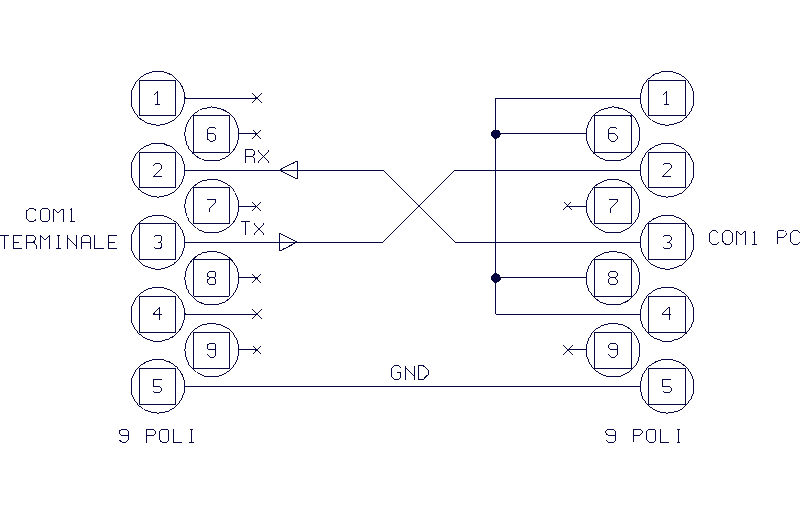
Figura 11.1 - Conexión entre el PC y el terminal para Guarda-Restaura (log0151.gif)
Para
transferir archivos desde el terminal al ordenador
hay que:
|
|
utilizar un programa de comunicación que soporte el modo
KERMIT
para ficheros binarios (Hyperterminal de Windows lo hace) y configurarlo con los parámetros de comunicación del terminal;
|
|
|
|
conectar el terminal y el PC por medio del cable serie como se indica en la
Figura 11.1
|
|
|
|
para transferir los archivos de uno en uno hay que seleccionar la función
Guarda
y el archivo que se desea transferir y presionar
 para confirmar.
Si se desean transferir todos los archivos hay que seleccionar la función
Guarda todo.
|
|
|
|
A continuación inicia la transferencia. Poner el PC en modo de recepción Kermit.
Tanto en el terminal y como en el PC podrán leerse el nombre del archivo que se está transfiriendo y el porcentaje de datos transferidos.
|
|
|
|
Al finalizar la transferencia, si se había seleccionado la función
Guarda todo
hay que presionar
SALIR
hasta que se vuelva a visualizar el peso. Si en cambio se había seleccionado la función
Guarda
es posible seleccionar otro archivo y transferirlo.
|
El PC guardará los ficheros binarios de los archivos transferidos en un directorio específico. Por ejemplo,
ARCMERC
es el directorio para los códigod de las mercancías.
Si en el directorio ya hay un fichero con el mismo nombre del transferido, el terminal no lo sobrescribe ni lo borra sino que lo graba con el nombre y un número, por ejemplo,
ARCMERC1.
Para
transferir archivos desde el PC al terminal
hay que:
|
|
abrir el directorio que contiene ficheros transferidos;
|
|
|
|
conectar el terminal y el PC por medio del cable serie como se describió para la función Guarda;
|
|
|
|
seleccionar en el terminal la función
Restaura
, que permite trasferir los archivos de uno en uno;
|
|
|
|
enviar el fichero desde el PC en modo Kermit;
|
|
|
|
el mensaje del display indica si la transmisión se ha realizado correctamente o no.
|
|
ATENCIÓN
|
|
El nombre del fichero que se va a transferir debe ser el mismo que el del archivo que se había recibido. Si el nombre del ficheros lleva un número al final ha que cambiarlo.
Por ejemplo, antes de ser transferido, el fichero ARCMERC1 debe cambiarse a ARCMERC.
El usuario es quien fija los criterios de gestión de los ficheros de archivo que residen en el PC.
|
|
|
regresar al submenú
Restaura
si se desea transferir otros archivos.
|
11.7 Cómo ejecutar los tests
Para ejecutar los tests de funcionalidad del terminal hay que presionar la tecla
al encenderlo y seguir la ruta:
al encenderlo y seguir la ruta:
seleccionar el idioma>Test Terminal>seleccionar el test
11.7.1 Tests del Terminal/Puertas seriales
|
|
Enchufar en los puertos los conectores ciegos de test.
|
Por conector ciego se entiende un conector que conecta las entradas con las salidas.
Para RS232 TX con RX y CTS con RTS.
Para RS422 TX+ con RX+ y TX- con RX-.
(Véase diseños en el manual usuario en el capítulo Entrega e instalación)
11.7.2 Tests del Terminal/Entradas-Salidas
Para realizar el test de las salidas y las entradas serie también hay que utilizar conectores ciegos que cierren la salida de cada entrada.
Por ejemplo, conectar la entrada 01 con la salida 01. Para estas conexiones consultar el manual usuario en el capítulo Entrega e instalación y en el capítulo Opciones.
11.7.3 Tests del Terminal/Teclado
Seguir las instrucciones del display
11.7.4 Tests del Terminal/Informe configuración terminal
Si con el menú se ha habilitado un puerto para la impresora, la configuración del terminal saldrá por la puerta seleccionada. Si no ha sido habilitado ningún puerto conectar una impresora y un PC en el puerto serie COM1 con configuración fija 9600,8,N,1.
En éste será transmitida la configuración global del terminal.
11.7.5 Tests del Terminal/Salida analógica
Para ajustar la tensión de la salida hay que conectar en las tomas un tester de 10 V.
Para regular la salida hay que presionar las teclas del display hasta que la tensión sea 0 y 10 V.
Para ajustar la corriente hay que utilizar un amperímetro.
Para efectuar ambos calibrados (corriente y tensión) se puede elegir también la voz del menú Ajuste completa.
11.7.6 Tests del Terminal/Batería
Verifica la tensión de la batería de litio.
11.8 Repetidor de peso
En los párrafos que siguen se ilustran los parámetros a fijar para la balanza repetidor.
Para el Menú Personalizaciones véanse todos los párrafos a partir del
par. 11.6.7
hasta el
par. 11.6.24
y para los procedimientos de Test el
par. 11.7
.
11.8.1 Menú Configuración/Balanza repetidor/Parámetros balanza repetidor/Puerta seriales/Com xy
Para que pueda verificarse un diálogo entre el terminal principal y el repetidor, las programaciones de los parámetros a continuación enumerados deben ser idénticas a las efectuadas para el terminal principal.
|
Baud rate
|
600, 1200, 2400, 4800, 9600, 19200, 38400,57600,115200
|
|
|
Número bits
|
7,8
|
|
|
Número bit de parada
|
1,2
|
|
|
Paridad
|
Pares, Impares, Ninguna
|
|
|
Interfaz de comunicación
|
RS232, RS422, RS485
|
|
|
Control com serie
|
Hardware, Software, Ninguno
|
|
|
Hardware: se usan las señales CTS y RTS.
La señal CTS de entrada debe estar posicionada a +12V para habilitar la transmisión en las patillas TX.
El terminal posiciona la señal RTS de salida a +12V para señalar la disponibilidad a recibir (disponible sólo en COM1).
Software: el envío del carácter
<XON>(11H)
habilita la transmisión;
<XOFF>(13H)
suspende la transmisión.
|
||
11.8.2 Menú Configuración/Balanza repetidor/Parámetros balanza repetidor/Cadena
|
Extensa
|
Véase
par. 10.2.2
|
||||||
|
Diálogo
|
|||||||
|
Es posible seleccionar el tipo de diálogo entre repetidor y terminal principal:
|
|||||||
|
Impresión automática
|
|||||||
|
Seleccionar SÍ para habilitar la impresión automática de la cadena extensa, de lo contrario seleccionar NO.
|
|||||||
|
Campos
|
|||||||
|
Es posible visualizar el campo programado en fase de instalación.
|
|||||||
|
División
|
|||||||
|
Es posible visualizar el valor de la división (expresada en la unidad de medida seleccionada) programada en fase de instalación.
|
|||||||
|
Capacidad
|
|||||||
|
Es posible visualizar la capacidad programada en fase de instalación.
|
|||||||
|
Capacidad 1° campo
|
|||||||
|
Es posible visualizar la capacidad 1° campo programada en fase de instalación.
|
|||||||
|
Capacidad 2° campo
|
|||||||
|
Es posible visualizar la capacidad 2° campo programada en fase de instalación.
|
|||||||
|
CB
|
Véase
par. 10.2.1
|
||||||
|
Unidad de medida
|
|||||||
|
Es posible visualizar la unidad de medida seleccionada en fase de instalación.
|
|||||||
|
División
|
|||||||
|
Es posible visualizar el valor de la división mínima (expresada en la unidad de medida seleccionada) programada en fase de instalación.
|
|||||||
|
Visual
|
Véase
par. 10.2.4
|
||||||
|
Unidad de medida
|
|||||||
|
Es posible visualizar la unidad de medida seleccionada en fase de instalación.
|
|||||||
|
División
|
|||||||
|
Es posible visualizar el valor de la división mínima (expresada en la unidad de medida seleccionada) programada en fase de instalación.
|
|||||||
|
Cma
|
Véase
par. 10.2.6
|
||||||
|
N. terminal interrogado: programar como se ha explicado en el manual usuario en el capítulo Uso del terminal.
|
|||||||
|
N. terminal repetidor: programar como se ha explicado en el manual usuario en el capítulo Uso del terminal.
|
|||||||
|
|
SOCIETÀ COOPERATIVA
BILANCIAI
|
SOC. COOP. BILANCIAI CAMPOGALLIANO A.R.L.
41011 Campogalliano (MO) Via Ferrari, 16
tel. +39 (0)59 893 611 - fax +39 (0)59 527 079
home page:
http://www.coopbilanciai.it
E-mail:
cb@coopbilanciai.it
|
servizio post-vendita
|
after sales service
|
service apres-vente
|
|
Kundendienstservice
|
servicio post-venta
|
serviço pós-venda
|
tel. +39 (0)59 893 612 - fax +39 (0)59 527 294